
NIJI FIELD GUIDE / 01
拍立得首頁:每日任務、七個色格與草稿
從四個主頁入口開始,逐步認識拍照、上傳、七色進度、移除與替換、跨日草稿,以及每天一張作品的封存限制。
如何看懂日期、任務與七色進度
首頁日期依這台裝置的本地日期顯示。七個格子依序是紅、橙、黃、綠、藍、靛、紫;它們是七個收集位置。尚未封存時,已填格子的底色會顯示你取到的顏色,不一定等於格子的名稱;封存後的七格改成完成標記,不能從此重新編輯素材。
| 畫面狀態 | 代表意思 | 下一步 |
|---|---|---|
| 格子顯示 1–7 的數字,右上寫「還差 7 色」 | 尚未收集任何色格。 | 選擇「拍一張照片」或「上傳圖片」。 |
| 部分格子出現勾號與色名,顯示「還差 N 色」 | 這些格子已有照片和取樣色;數字格仍未填滿。 | 繼續加入未完成的格子,或點已完成的格子移除。 |
| 七格都有勾號,顯示「還差 0 色」 | 素材已收集齊全,作品尚未封存。 | 加入第七格時會自動進入工作室;若先返回,可再按「進入彩虹工作室」。 |
| 「任務完成!」「今天的彩虹已封存」「QUEST CLEARED」及「今日任務已鎖定」 | 今天已完成一張作品。 | 去相冊查看作品;等下一個本地日期開始新任務。 |
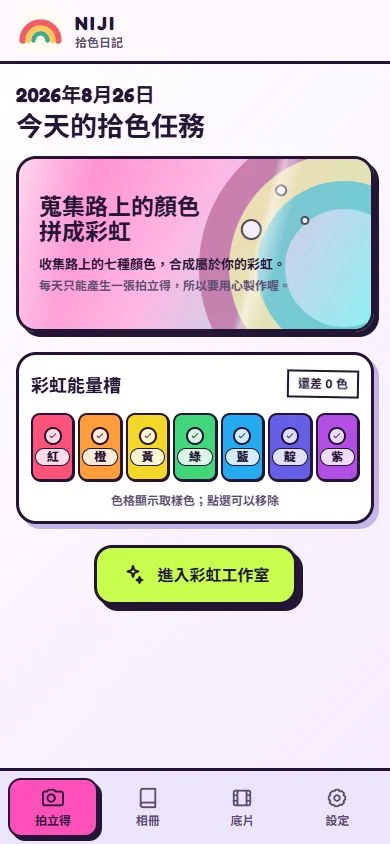
「七色到齊」和「今日已封存」不一樣。七色到齊時仍可返回調整素材;完成顯影後,當日任務才鎖定。
回本章目錄 ↑拍一張照片、上傳圖片:兩個入口怎麼用
- 在尚未收滿七格的「拍立得」頁,點「拍一張照片」使用裝置提供的拍攝入口,或點「上傳圖片」從相簿、檔案選擇器挑一張圖。
- 完成拍攝或選檔後,等待「正在感知色彩…」結束。照片在裝置內分析,接著會進入「這張照片,是哪一道光?」分類頁。
- 確認取樣點與色格,按「放進『色名』」。這時才會把該照片與顏色加入草稿。
「拍一張照片」會要求支援的裝置優先使用後鏡頭,但實際可用選單由瀏覽器與系統決定;桌面電腦可能仍顯示檔案選擇器。取消系統選檔不會新增格子。一次操作處理一張照片,七個格子也可以分別使用同一張來源圖的不同取樣點。照片會在裝置內縮成最長邊不超過 1400 像素的 JPEG 供作品使用,因此 Niji 不等於原始照片備份。
若看到「無法讀取這張照片,請再試一次」,請重新選取瀏覽器可解碼的圖片;可先從裝置匯出一般 JPEG 或 PNG 再試。選檔只表示取得素材,尚未封存每日作品。下一步詳見分類與精準取色。
回本章目錄 ↑移除一格、替換照片,以及七格滿了怎麼重選
移除一格:在「彩虹能量槽」點已經有勾號的格子,瀏覽器會詢問「要移除『色名』的照片嗎?」確認後會同時移除該格的照片與取樣色,其他六格保持原狀;取消則不改動。點空格不會開啟拍照,也不會先替你指定下一張的分類。
直接替換:尚有空格時,拍照或上傳新圖,在分類色輪中選擇一個已有照片的格子。畫面會提示「『色名』已經有照片,確認後會替換它。」按「放進『色名』」就會直接替換,沒有第二個替換確認視窗。若改變心意,按左上角返回,原格子仍保留。
七格已滿:首頁會把拍照與上傳入口改成「進入彩虹工作室」。要更換素材,先從工作室返回首頁,移除需要更換的那一格,重新拍照或上傳,再把新圖放回需要的位置。完成第七格後會再次進入工作室。
移除與替換沒有獨立的復原按鈕;若之後想用回原圖,需從裝置重新選取。要完全重新收集,可以逐格移除,但不必清除網站資料。
回本章目錄 ↑做到一半能離開嗎?跨日與重新整理保留什麼
每次確認加入或移除色格時,Niji 會保存目前收集草稿。未封存的七格草稿可以跨日接續:例如今天收集三格,明天在同一網站、同一瀏覽器開啟,仍可接著完成。作品的日期以最後完成顯影的日期為準,不是第一張素材的拍攝日期。
| 內容 | 離開後的保存方式 |
|---|---|
| 已按「放進『色名』」的照片與取樣色 | 保存在本機草稿;同一瀏覽器正常保存網站資料時可再讀取。 |
| 尚在分類/取色畫面、尚未按「放進」的新照片 | 仍是待確認內容;切換主頁或重整後需重新選取。 |
| 已完成編輯並離開文字欄位的草稿句子 | 會寫入草稿。 |
| 工作室背景照片、純色背景、彩虹位置與形狀調整 | 留在目前開啟的頁面狀態;返回首頁再進工作室可接續,重新整理或關閉頁面後需重新設定。 |
| 選擇的底片及版型 | 作為本機選擇保存;可在底片頁或工作室查看。 |
請在需要離開之前完成當前「放進」或文字輸入,並留意是否出現儲存失敗訊息。瀏覽器清除網站資料、無痕模式結束、換裝置或換瀏覽器,都不能視為同一份保存空間。圖片匯出與資料保留的差別見設定與資料保存。
回本章目錄 ↑每天一張的限制,與封存後還能改什麼
在工作室按右上角「完成」並成功顯影後,今天的任務會鎖定。不能再新增第二張,也不能重新編輯已封存作品的七張來源照片、背景、彩虹位置、形狀、底片或版型。仍可在顯影結果或相冊中編輯拍立得下方的句子、儲存 JPG、分享與刪除作品。
刪掉今天的成品,也不會恢復今天的製作名額。這是永久刪除作品,並非重做功能。不要為了重拍而先刪掉成品;請在第一次按「完成」前檢查素材與版面。
下一個本地日期可開始新作品。日期會在頁面重新可見時重新確認,也會定期更新;若午夜後畫面還未刷新,可重新切回頁面檢查。完成前的跨日草稿仍會保留,不需要每天從零開始。
回本章目錄 ↑側邊的底片通知要怎麼看與收起
完成作品或在成品中保存自己的句子後,若推進底片條件,畫面側邊可能出現書籤式通知,包含底片名稱、取得條件、進度,以及「底片條件有進展」或「新底片解鎖!」。有多個通知時會依序顯示。
通知可點一下收起、往右滑走,或在按鈕取得鍵盤焦點後按 Enter、空白鍵或 Esc。未操作時約 5.2 秒會自動收起;滑鼠移入或鍵盤聚焦可暫停自動收起。收起通知不會取消已取得的底片。想查完整結果,點底部「底片」並查看「已取得」;通知本身不是進入底片頁的連結。
回本章目錄 ↑操作依據與更正
本章依公開程式核對控制項、數值與保存行為;來源固定在核對版本。圖鑑使用實際紙框渲染程式,照片位置採原創插畫示意;其他遊戲畫面為介面示例。內容含 AI 工具協作,維護方式見編輯說明。若新版畫面不同,請附頁面網址與重現步驟到聯絡頁回報。