
NIJI FIELD GUIDE / 06
設定與資料攻略:語言、資訊入口、舊站搬移
完整盤點設定頁所有項目,說明三種語言如何切換、哪些資料只存在本機,以及舊 GitHub Pages 站資料搬到正式站的條件與結果。
設定頁全部項目一覽
由底部選「設定」,或直接開啟 Niji 設定。一般正式站使用者會看到以下項目;舊站才多出資料搬移卡片。
| 項目 | 操作方式 | 作用 |
|---|---|---|
| 介面語言 | 打開下拉選單,選繁體中文、English 或日本語。 | 立即切換介面與資訊頁語言,並在目前瀏覽器記住選擇。 |
| 照片與日記留在這台裝置 | 閱讀說明。 | 提醒資料保存範圍;這張卡片本身不是同步開關或備份按鈕。 |
| 資訊與服務 | 點六個資訊入口之一。 | 閱讀介紹、用法、隱私、條款、聯絡或廣告說明。 |
| 最下方 NIJI 版本貼紙 | 閱讀版號與版本名稱。 | 回報問題時可提供這個版本資訊;它不是更新按鈕。 |
| 把舊站資料帶到新正式站 | 僅在舊 GitHub Pages 站顯示,按「帶到新正式站」。 | 把同一個瀏覽器中的舊站資料傳給新正式站;詳見下方搬移章節。 |
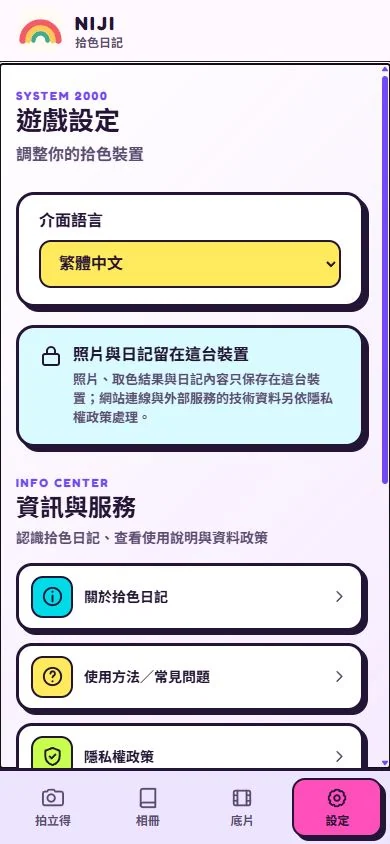
切換語言與第一次開啟時的預設值
- 開啟「設定」→「介面語言」。
- 選「繁體中文」、「English」或「日本語」。選完會立即更新,不需要另外按儲存。
- 回到其他頁確認文字;再次用同一瀏覽器開啟網站時,會優先採用已儲存的語言。
第一次使用、還沒有有效語言偏好時,Niji 參考瀏覽器的首選語言:中文對應繁體中文,日文對應日本語,其餘對應 English;完全沒有可辨識的偏好時使用繁體中文。
切換語言會改變按鈕、說明與日期顯示方式,不會替你的裝飾句子翻譯,也不會換掉已封存的照片、底片或版型。語言偏好只屬於目前瀏覽器的這個網站,不會同步到別台裝置。
回本章目錄 ↑六個資訊入口與返回方式
| 設定中的按鈕 | 可以查到的內容 | 下一步 |
|---|---|---|
| 關於拾色日記 | 遊戲用途、三語介面、本機保存與離線使用原則。 | 想開始第一張作品,回到「拍立得」;完整步驟見每日任務攻略。 |
| 使用方法/常見問題 | 從收集到顯影的簡要流程、封存限制、同步、安裝與刪除說明。 | 逐項功能請搭配本 Wiki 的取色與工作室章節。 |
| 隱私權政策 | 本機資料、網站技術連線、分享、下載與舊站搬移方式。 | 需要確認資料留存範圍時閱讀;並非授權或同步設定表單。 |
| 使用條款 | 服務範圍、使用者內容權利、本機保存責任與第三方服務。 | 可閱讀並透過底部資訊導覽切換頁面。 |
| 聯絡方式 | 回報信箱、可提供的故障資訊與本機資料限制。 | 點信箱連結開啟裝置的郵件處理程式;沒有內建客服對話或網頁送信表單。 |
| 廣告與 Cookie 說明 | 目前未啟用廣告、第一方儲存用途,以及未來若加入廣告的原則。 | 目前沒有觀看廣告解鎖底片按鈕。底片依遊戲內條件取得。 |
每個資訊頁上方有「返回設定」,下方有六個資訊頁導覽按鈕,方便互相切換;原本的底部四頁導覽也仍可使用。外部資源連結以新分頁開啟,郵件連結則由裝置接手處理。所有資訊頁的操作地圖另見說明與故障排查。
回本章目錄 ↑舊站搬移:從 GitHub Pages 帶到新正式站
這個功能針對舊網址 https://maxzh1999tw.github.io/niji-diary/。入口在舊站的設定頁;新正式站本身不會顯示搬移按鈕。
- 使用原來保存舊日記的裝置、瀏覽器與設定檔,開啟舊站設定,先確認舊相冊資料仍存在。
- 返回舊站「設定」,找到「把舊站資料帶到新正式站」。核對目的地是
niji.mia-and-max.com。 - 按「帶到新正式站」。瀏覽器會開一個新站視窗;這一步需要允許舊站開啟彈出視窗。
- 保留兩個視窗並保持連線,等待「正在傳送…」結束。舊站會等待新站確認後傳送資料,不必在新站找另一個匯入檔案按鈕。
- 完成後閱讀新增、合併與保留筆數,再到新視窗逐一查看相冊日期、底片收藏與目前草稿。
- 確認新站可正常讀取後,往後使用新正式站。搬移本身不會刪除舊站資料。
此功能透過這兩個網站視窗直接傳遞目前瀏覽器的資料。它不是把資料寄給營運者,也不是跨裝置雲端同步;舊手機的收藏不會因為你在新電腦開啟舊網址就出現。
舊站沒有資料、只剩已下載 JPG,或資料來自另一個瀏覽器時,這個功能不會憑空還原收藏。也不適用於把測試站或任何任意網站的資料匯入正式站。
回本章目錄 ↑搬移會新增什麼?相同日期如何處理?
| 資料情況 | 搬移結果 |
|---|---|
| 新站沒有該日期的完成作品 | 新增這筆舊站作品。 |
| 新站已經有相同日期的完成作品 | 保留新站現有作品,不用舊站作品覆蓋。 |
| 兩邊都有底片收藏 | 合併已取得底片;優先保留新站有效的目前選擇。 |
| 新站已有實際內容的草稿 | 保留新站草稿的既有內容;不會把兩份七色色格混成新草稿。 |
| 新站草稿是空的 | 可帶入舊站草稿。 |
| 本機設定已在新站存在 | 保留新站既有設定;只有新站缺少的項目才新增。 |
| 每日已完成狀態 | 保留較新的完成日期,搬移不是解除今日任務鎖定的方式。 |
「新增」「合併」「保留」的筆數包含資料紀錄,不能直接當成新增拍立得張數;底片收藏與完成狀態也可能佔用紀錄。語言等本機設定另列新增筆數。
如果顯示「新站已經有這些資料,沒有需要新增的內容」,代表這次沒有新增內容,不等於搬移出錯。可以重複嘗試,既有相同日期的完成作品仍會保留;若新站與舊站同一天各有不同作品,想保留兩個外觀,請先分別下載 JPG。
回本章目錄 ↑搬移失敗時,依提示處理
| 提示或現象 | 檢查與處理 |
|---|---|
| 找不到搬移卡片 | 確認開啟的是舊 GitHub Pages 網址,而不是新正式站。入口依所在網站顯示。 |
| 瀏覽器擋住了新站視窗 | 在瀏覽器針對舊站允許彈出視窗,再從舊站按一次搬移。 |
| 沒有收到新站回應 | 程式約等待 20 秒後會逾時。確認新正式站能連線、兩個視窗仍開著,再重試。 |
| 搬移失敗 | 舊站資料沒有因這次搬移被刪除。先保留兩邊網站資料,檢查瀏覽器是否允許網站儲存、裝置是否有空間,再重試。 |
| 搬完後張數不等於舊站加新站 | 相同日期只保留新站作品,且狀態筆數不等於照片數。按日期逐張核對,參照上一節的合併規則。 |
不要先清除新站或舊站資料來排查搬移,也不要把私人相冊內容、瀏覽器儲存檔或完整日記寄給客服。回報時先提供網址、裝置、瀏覽器、畫面提示與操作順序即可。
回本章目錄 ↑目前有與沒有的資料管理功能
設定頁沒有帳號登入、雲端同步、全相冊備份檔匯出、通用匯入還原、重置每日任務、批次刪除、通知或音效開關。安裝入口也由瀏覽器提供,不在這張設定頁中。
你可以在相冊逐張下載、分享或刪除;舊站使用者可進行上述搬移。若確定要移除整個網站的全部本機資料,需到瀏覽器的網站設定操作,但這會一併失去收藏、草稿與相關設定,且沒有遊戲內還原功能。請先確認所需 JPG 已另存並可開啟。
網站更新與瀏覽器離線快取是另一回事。排查載入異常時請先依安裝、離線與更新說明處理,避免把「重新載入」誤做成「清除網站資料」。
回本章目錄 ↑操作依據與更正
本章依公開程式核對控制項、數值與保存行為;來源固定在核對版本。圖鑑使用實際紙框渲染程式,照片位置採原創插畫示意;其他遊戲畫面為介面示例。內容含 AI 工具協作,維護方式見編輯說明。若新版畫面不同,請附頁面網址與重現步驟到聯絡頁回報。