
NIJI FIELD GUIDE / 05
相冊攻略:查看、改字、下載、分享與刪除
逐一說明相冊清單、單張檢視與顯影結果的操作,包含文字真正儲存的時機、JPG 分享限制,以及長按刪除的兩段確認流程。
進入相冊,辨認清單與空相冊
- 在 Niji 底部選「相冊」,或直接開啟相冊。
- 「我們的相冊」下方會顯示目前收藏張數;清單按作品日期由新到舊排列。
- 向下捲動查看較早作品。短按一張拍立得會開啟單張檢視;鍵盤使用者可用 Tab 移到卡片,再按 Enter 或空白鍵開啟。
清單只收錄已完成顯影的拍立得。收集中的色格、尚未顯影的工作室畫面,都不會先變成相冊項目。第一次使用時會看到「相冊裡還沒有拍立得」,請到拍立得頁完成今天的作品。
相冊目前以日期瀏覽,沒有搜尋、資料夾、批次選取或批次下載。畫面中的「我們」是介面名稱,不代表與另一位使用者共用雲端相冊。
回本章目錄 ↑單張檢視與顯影結果,有哪些按鈕?
| 所在畫面 | 可以操作 | 如何離開 |
|---|---|---|
| 相冊中的單張檢視 | 點照片下方文字編輯;按「儲存拍立得」下載;按「分享拍立得」開啟系統分享。 | 點拍立得外的遮罩、按 Escape,或使用瀏覽器返回鍵。 |
| 剛完成的顯影結果 | 等待出片畫面完成,再編輯文字、儲存或分享。這些操作與相冊單張檢視相同。 | 按下方「完成」、按 Escape,或使用瀏覽器返回鍵。作品已在相冊內,不需再按一次儲存才算完成任務。 |
封存後可修改的是照片下方文字。背景照片、七色色格、彩虹位置、形狀、底片與版型都不能在相冊重編;在底片頁改選其他底片,也不會替已完成照片換框。製作前的操作請見彩虹工作室攻略。
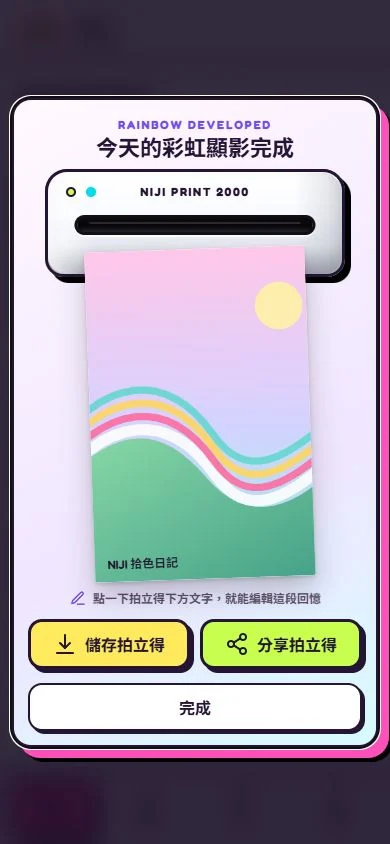
改文字後,要離開輸入欄才會儲存
- 在相冊短按一張作品,點它照片下方的裝飾句子;預設文字是「NIJI 拾色日記」。
- 輸入自己的句子。欄位最多接受 60 個字元;經典版型使用單行輸入,直角七彩版型可輸入最多 4 行。
- 經典版型可按 Enter 結束輸入;直角七彩版型的 Enter 是換行。兩者都可以點輸入欄外的位置,讓欄位失去焦點並觸發儲存。
- 確認畫面出現「裝飾句子已儲存。」;如果看到儲存失敗,先保留畫面並參閱儲存故障排查。
- 重新開啟同一張作品,檢查文字,再下載或分享。
打字時畫面會即時更新,但不能把尚未離開輸入欄的畫面當成已完成持久儲存。改好文字後先結束輸入、確認提示,再關閉頁面。
修改已完成拍立得的預設文字,也能滿足「鉛字茶」的自訂句子條件;不必刪掉作品重做。僅輸入空白不算自己的話,詳細判定見底片圖鑑。
已下載的 JPG 是下載當時的版本。之後在相冊改字,不會改到裝置內舊 JPG 或已傳給別人的照片;需要重新下載新的版本。
回本章目錄 ↑刪除一張拍立得:長按、垃圾桶、確認
- 先回到相冊清單。若作品還有需要,先開啟它下載 JPG,確認檔案能讀取後再進行刪除。
- 手指或滑鼠在卡片上按住約半秒,不要先拖動;卡片浮起並顯示垃圾桶後,才進入刪除模式。長按前就滑動會被當作捲動,不會直接刪除。
- 將浮起的拍立得拖到垃圾桶,看到「放開以刪除」後放開。也可以在已進入刪除模式後直接點垃圾桶。
- 接著仍會出現「刪除這張拍立得?」確認視窗,並列出日期。按「保留」取消;只有按下「刪除」才會移除這張本機紀錄。
- 等待「拍立得已刪除。」提示,再檢查清單張數及日期。
用鍵盤時,先將焦點移到相冊卡片,按 Delete 或 Backspace 進入刪除模式,再用 Tab 移到垃圾桶、按 Enter,最後在確認視窗選「保留」或「刪除」。確認視窗一開始會把焦點放在「保留」。
進入刪除模式後,放開在垃圾桶外只會讓預覽回到原位。要取消可點卡片外的遮罩、按 Escape 或使用瀏覽器返回。最後確認視窗也能按 Escape 或點外側遮罩取消;執行刪除期間按鈕會暫停操作。
刪除沒有復原按鈕或回收桶。今天已經完成的任務,即使刪掉今天的作品,當日仍維持鎖定,不能再產生第二張。刪除不會回收你先前下載或分享出去的 JPG,也不會自動撤銷已取得的底片。
回本章目錄 ↑換裝置、換瀏覽器或相冊忽然空白
Niji 沒有登入帳號與雲端相冊。收藏保存在目前網站、目前裝置與目前瀏覽器設定檔內;手機 Chrome、手機 Safari、電腦瀏覽器、測試站、舊 GitHub Pages 站與正式站,不能預期會自動看到同一份收藏。
- 先核對是否仍在
niji.mia-and-max.com,而不是根站工具、預覽站或舊站。 - 使用原來的裝置、瀏覽器與設定檔;離開無痕視窗,再回到原先的一般瀏覽視窗查看。
- 如果資料原本在舊 GitHub Pages 站,依舊站搬移流程操作。只在新站重新開一次頁面,不會讀到舊站資料。
- 若曾清除網站資料、移除瀏覽器或遇到裝置損壞,目前沒有從 Niji 伺服器取回的功能。已保存的 JPG 可繼續作為成品照片保留,但無法還原整個相冊。
瀏覽器可能因空間管理移除本機資料。Niji 會嘗試申請持久儲存,是否允許由瀏覽器決定,並不構成永久保存保證。重要作品請逐張下載到你能自行管理的位置;不要把清除網站資料當成修復相冊的第一步。
回本章目錄 ↑操作依據與更正
本章依公開程式核對控制項、數值與保存行為;來源固定在核對版本。圖鑑使用實際紙框渲染程式,照片位置採原創插畫示意;其他遊戲畫面為介面示例。內容含 AI 工具協作,維護方式見編輯說明。若新版畫面不同,請附頁面網址與重現步驟到聯絡頁回報。