
NIJI FIELD GUIDE / 03
彩虹工作室:背景、手勢、形狀、底片與顯影
逐一操作背景拍照與上傳、純色及吸色器、弧形/五角星/愛心、四個滑桿、兩種版型、文字與完成顯影,並了解哪些編輯需要在封存前完成。
如何進入工作室,先看哪些地方
收滿七個色格後會自動進入工作室;若已返回首頁,可按「進入彩虹工作室」再進入。還沒收滿或今日已封存時不能開始新作品。第一次進入會先顯示「選擇彩虹的背景」,選好背景後才出現完整編輯區。
| 位置 | 內容 |
|---|---|
| 上方列 | 左側返回;中間顯示目前步驟;有背景後右側提供「重設」與「完成」。 |
| 作品旁的形狀按鈕 | 「弧形」「五角星」「愛心」,切換彩虹形狀。 |
| 作品旁的背景按鈕 | 「重新拍照」「上傳圖片」「純色」,隨時更換背景。 |
| 中央拍立得 | 主畫面是背景加上彩虹,另有七張來源小照片、可編輯句子與日期。 |
| 下方工具列 | 「透明度」「半徑」「夾角」「色寬」「選擇底片」;點選後,上方控制區隨之改變。 |
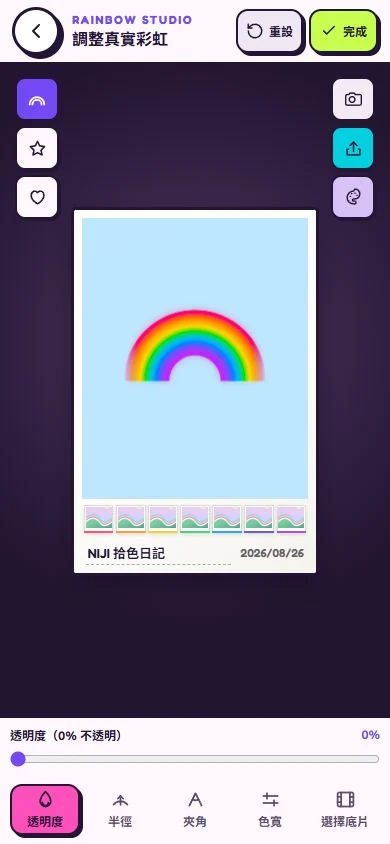
在編輯畫面,底部四頁導覽會暫時隱藏。左上角返回先回首頁;七格素材不會因此被刪除。工作室的背景與彩虹調整只保留在目前開啟的頁面中,重新整理或關閉頁面會需要重設。
回本章目錄 ↑背景照片:拍攝、上傳、更換與裁切
- 在「選擇彩虹的背景」選「拍背景照片」或「上傳圖片」。前者使用裝置提供的拍攝入口,後者從裝置或相簿選圖。
- 等照片處理完成,背景會出現在拍立得主畫面,七個已收集的顏色會在上面組成彩虹。
- 若要更換,在作品旁點「重新拍照」或「上傳圖片」,重新選取即可。取消選檔會保留原背景。
背景是另一張主畫面照片,不會替換七個收集色格,也不會重新取色。素材依主畫面的比例置中填滿,因此照片邊緣可能裁切;目前沒有獨立的背景移動、旋轉或裁切工具。若人物被裁掉,先在裝置相簿裁成合適的直幅圖,再重新上傳。
在主畫面拖曳、捏合或轉動,調整的是彩虹,不是背景照片。更換背景時原本的彩虹位置、形狀與滑桿設定會保留;想一起重新排版再按「重設」。
回本章目錄 ↑純色背景:八個預設、自訂色與立即套用
尚未選背景時按「使用純色背景」;已有背景時按作品旁的「純色」。會開啟「選擇純色背景」視窗。
| 預設名稱 | 色碼 |
|---|---|
| 白色 | #FFFFFF |
| 暖白色 | #F7F3EA |
| 黑色 | #18171B |
| 柔黑色 | #302E34 |
| 淺灰色 | #DEDEE3 |
| 灰色 | #92929A |
| 深灰色 | #505058 |
| 晴空淡藍色 | #BFE6FF |
點任一預設色塊會立即套用並關閉視窗。想混出自己的顏色,按「自訂顏色」展開三個滑桿:
| 控制項 | 範圍與開啟時預設 | 效果 |
|---|---|---|
| 色相 | 0°–359°;預設 200° | 改變紅、黃、綠、藍等色彩方向。 |
| 彩度 | 0%–100%;預設 68% | 數字越低越接近無彩色,越高越鮮明。 |
| 明度 | 5%–95%;預設 84% | 數字越低越暗,越高越亮。 |
預覽區會顯示目前的 HEX 色碼;調滑桿時先只更新這塊預覽,按「套用這個顏色」才會換成背景並關閉視窗。再點「自訂顏色」可收合控制區。每次重新開啟視窗時,自訂滑桿會回到上述起始值,不是讀回目前背景的 HSL。
按右上角 ×、視窗外的遮罩或 Esc 可以關閉而不套用尚未確認的自訂色。更換成純色會取代目前背景照片,但保留七格照片和目前彩虹調整;要用回原背景,需要重新選取該照片。
回本章目錄 ↑吸取目前拍立得的顏色當背景
- 先有一個背景,可以是照片或純色。尚無背景時,「吸取顏色」會停用,並提示先選背景。
- 開啟「純色」,按「吸取顏色」。選色視窗會關閉,標題改成「顏色吸取中」。
- 在目前整張拍立得上點要取的色。來源可以是主畫面、彩虹、小照片、相紙或文字所在位置;系統依完成預覽中點到的像素取色。
- 處理成功後,該色立即成為新的純色背景,並退出吸色模式。
以鍵盤聚焦取色區再按 Enter/空白鍵時,會選取整張拍立得的中心點。取色處理中按鈕暫時停用,請等待完成;若失敗會提示照片無法讀取,可重試或取消。
不想套用時,按上方「取消吸色」、左上角返回或 Esc。取消不會改變原背景。這個吸色器的用途是換背景,不會改寫七個色格的取樣色;要重新取七色請返回首頁依色格更換流程處理。
回本章目錄 ↑移動、縮放與旋轉彩虹
| 操作 | 怎麼開始 | 會改變什麼 |
|---|---|---|
| 單指/滑鼠拖移 | 從彩虹圖形上按住再拖曳。只從背景空白處按住,不會開始單指移動。 | 調整彩虹在主畫面中的位置。 |
| 雙指縮放 | 兩指放在主畫面內,張開放大、捏合縮小。第二指不必落在彩虹線條上。 | 調整整個圖形大小,同時跟隨雙指中心移動。 |
| 雙指旋轉 | 兩指放在主畫面內,以轉動手勢調整方向。 | 旋轉彩虹;可以同時縮放與平移。 |
| 滑鼠滾輪 | 游標在主畫面內滾動。 | 向上放大、向下縮小整個圖形。 |
工作室手勢縮放與照片取色器不同:工作室沒有 400% 的同一套倍率限制,也沒有獨立的旋轉數字滑桿。手勢放大不會改變下方「半徑」的百分比;想解鎖以半徑為條件的底片,仍需調整「半徑」工具。
如果彩虹被拖到畫面外、縮得看不見或旋轉後不好找,按右上角「重設」可重新放回起始位置。桌面滑鼠可拖移、用滾輪縮放;目前沒有滑鼠專用的旋轉按鈕。
回本章目錄 ↑弧形、五角星、愛心,以及「重設」範圍
作品旁有三個形狀按鈕。弧形的起始夾角為 180°;五角星與愛心的起始夾角為 360°,顯示完整圖形。每一種都使用你收集的七個實際顏色。
切換成另一個形狀會重設整個彩虹調整。位置、手勢大小、旋轉、透明度、半徑、色寬及夾角都會回到該形狀的預設,不會保留上一種形狀的編排。再點已經選中的同一形狀不會重設。
右上角「重設」則保留目前形狀,把該形狀的調整回復預設:位置回到中央附近、手勢大小 1 倍、旋轉 0°、透明度 0%、半徑 100%、色寬 64%;弧形夾角回 180°,星形與愛心回 360°。背景、七格素材、句子、底片與版型都保留。
切形狀與重設都不會先跳出確認,也沒有復原按鈕。若已經排好構圖,先決定是否真的要重新開始調整彩虹。
回本章目錄 ↑透明度、半徑、夾角與色寬:完整數值表
點下方工具列的名稱後,上方會出現該項滑桿和目前數值。拖曳滑桿可即時預覽;用鍵盤聚焦滑桿後,方向鍵也能依最小步幅微調。
| 工具與完整標題 | 範圍/步幅/預設 | 用途與常見誤會 |
|---|---|---|
| 透明度 →「透明度(0% 不透明)」 | 0%–100%;每格 1%;預設 0% | 0% 最清楚,100% 完全透明。想讓彩虹變淡請往較高的數字調,不是往 0% 調。 |
| 半徑 →「彩虹半徑」 | 55%–1500%;每格 5%;預設 100% | 控制形狀的半徑。弧形調整時會盡量固定弧頂位置,所以底部中心看起來可能一起移動。它和手勢放大是分開的數值。 |
| 夾角 →「彩虹夾角」 | 1°–360°;每格 1°;弧形預設 180°,星形/愛心預設 360° | 弧形越小越短,360°成為整圈;星形與愛心低於 360°時只露出部分圖形,不是變成旋轉角度。 |
| 色寬 →「每個顏色的寬度」 | 1%–100%;每格 1%;預設 64% | 調整整組色帶相對於外半徑的厚度,再分配給七色。越小越細、中空區越大;100% 會填到中心。不能在此單獨加粗某一色。 |
想做柔和的彩虹,可先保留弧形、半徑 100% 與夾角 180°,再把透明度調高到看得見背景細節的程度。若為挑戰條件調到極端數值,請在完成前再檢查構圖:100% 透明的圖形會看不見,但七格素材仍存在。
回本章目錄 ↑選擇底片與兩種版型
- 點下方工具列「選擇底片」。滑桿區會換成底片選擇器。
- 在可用底片列中點選一款,選中者會有勾號,中央作品立即更新。此處只列出你已取得的底片;橫向內容未顯示完全時,可以左右捲動。
- 在選擇器標題旁點版型縮圖,切換「經典版型」或「直角七彩版型」。
- 切回任何滑桿工具可繼續調整;底片與版型選擇會保留。
| 版型 | 照片與文字如何排列 | 適合先檢查的地方 |
|---|---|---|
| 經典版型 | 大型主照片在上方;七張來源小照片在下方橫排;底部是單行句子與日期。 | 主背景的裁切,以及短句是否完整易讀。 |
| 直角七彩版型 | 前三張來源照片排在上方,其餘四張沿左側向下排列;主照片在右側,句子位於其下方,最多四行。 | 來源照片依紅、橙、黃、綠、藍、靛、紫的格序呈現;每一格是否是你想保留的畫面。 |
底片控制相紙外觀與裝飾,版型控制照片、句子與日期的位置。切換已取得底片不會改寫七格取樣色,也不會讓封存作品一起換底片。底片選擇會保存為目前偏好;新解鎖的底片不會自動套到剛完成的那張作品。
所有底片的外觀、取得方式與容易卡住的條件,見完整底片圖鑑。
回本章目錄 ↑修改拍立得下方文字
直接點拍立得預覽下方的「NIJI 拾色日記」文字,就能輸入自己的句子;底部沒有另一個文字工具按鈕。最多可輸入 60 個文字單位,表情符號可能占用不只一個輸入單位。
經典版型使用單行輸入,按 Enter 會離開欄位並保存。直角七彩版型使用多行輸入,Enter 可換行,最多四行;切回經典版型時,請再查看單行預覽。日期由當天的本地日期產生,沒有日期修改欄位。完成輸入後點文字欄以外的位置,草稿文字會保存;按右上角「完成」顯影也會採用當下最新輸入的文字。
「鉛字茶」需要非空白、且和預設句子不同的自訂內容。只加空白、只輸入換行或保留原句,都不是有效自訂句。這個條件也能在已完成作品的文字欄補做:編輯後離開欄位,保存成功時會更新條件。
封存後仍能修改句子,但不能再回頭換背景、七格照片或彩虹構圖。要調整成品文字,見相冊攻略。
回本章目錄 ↑完成前自行核對這次要解鎖的底片
目前工作室沒有顯示「本次解鎖確認」的即時檢查面板,也沒有一鍵套用挑戰數值的按鈕。請以目前滑桿輸出和自訂句子核對;正式顯影成功後才會保存這張作品的挑戰結果。
| 挑戰 | 完成前怎麼確認 | 容易做錯的地方 |
|---|---|---|
| 鉛字茶 | 下方句子改成自己的非空白文字。 | 只補空白不算;還在預設句子也不算。 |
| 描圖霧 | 點「透明度」,確認顯示 55% 或以上。 | 0% 表示不透明,不是最淡。 |
| 彗線橙 | 點「夾角」,建議設 60°;目前實際判定範圍是 10°–60°。 | 雖然介面條件只寫 60°以下,但 1°–9°不符合目前判定。 |
| 蝕夜銀 | 點「半徑」,確認顯示 150% 或以上。 | 單靠雙指或滾輪把圖形放大,不會增加半徑滑桿數值。 |
| 薄荷綠 | 確認七個格子實際取樣色都是綠色系;必要時先返回更換色格。 | 格子名稱不代表實際色彩,細節看底片圖鑑。 |
| 三刻光 | 在想收集的本地時段完成顯影。 | 時段看完成時間,不是拍照時間;每天仍只有一張。 |
同一張成品可以同時符合多個挑戰。記得最後再核對一次:切換形狀或按重設,會把透明度、半徑與夾角一起改回預設,可能讓剛調好的條件消失。需要跨日累積的甜心粉與三刻光,也請配合底片圖鑑中的進度規則。
回本章目錄 ↑完成顯影:按下去會發生什麼
- 確認背景、七張小照片、彩虹構圖、底片、版型與句子都正確。
- 按工作室右上角「完成」。這個操作會直接開始顯影,目前不會再跳出第二個「確定封存」視窗。
- 按鈕會改成「正在顯影…」,重設與完成暫時停用。等處理與保存完成,不要在這時關閉或重新整理頁面。
- 看到「今天的彩虹顯影完成」與成品後,今天的任務已鎖定,作品已加入相冊。
成功封存後,原本草稿會成為一張完成的拍立得;背景、來源小照片、相紙和當下構圖已合成保存,只有下方句子仍能編輯。今天不能再製作第二張,刪除成品也不會回復名額。
若出現「儲存失敗,請確認瀏覽器允許網站儲存資料」,不要把它當成已完成。先查看相冊與今日狀態、保留目前頁面,依疑難排解確認儲存狀況;不要用清除網站資料來嘗試修復。
回本章目錄 ↑顯影結果:改字、儲存、分享與完成
| 操作 | 結果 |
|---|---|
| 點成品下方句子 | 可繼續編輯文字;離開輸入欄位時保存。成品背景、形狀、照片及版型不會因此重新開放編輯。 |
| 「儲存拍立得」 | 匯出完整 JPG,檔名為 niji-polaroid-YYYY-MM-DD.jpg。不是只存主背景,也不是可重新編輯的草稿備份。 |
| 「分享拍立得」 | 支援圖片分享的瀏覽器會開啟系統分享面板;不支援時改為下載完整 JPG。分享目的地由你在系統面板選擇。 |
| 「完成」 | 關閉顯影結果回到當前頁面;今天已封存的狀態保留。Esc 或瀏覽器上一頁也可關閉結果。 |
匯出時兩個按鈕會暫時顯示「製作中…」並停用,避免重複操作。取消系統分享不會刪除作品。若只是關閉顯影結果而還沒下載,也能稍後到相冊重新開啟、儲存或分享。
回本章目錄 ↑操作依據與更正
本章依公開程式核對控制項、數值與保存行為;來源固定在核對版本。圖鑑使用實際紙框渲染程式,照片位置採原創插畫示意;其他遊戲畫面為介面示例。內容含 AI 工具協作,維護方式見編輯說明。若新版畫面不同,請附頁面網址與重現步驟到聯絡頁回報。