
NIJI FIELD GUIDE / 04
底片收藏完整圖鑑:九款紙框、版型與解鎖攻略
逐款比較九種底片的真實外觀與兩種版型,從收藏頁按鈕到透明度、夾角、半徑、連續天數與三刻光時段,說明每個解鎖條件和常見失敗原因。
底片頁每個區塊怎麼用
在 Niji 主導覽點「底片」,或直接開啟底片收藏。目前共有 9 款;每款都是相紙底色與邊框裝飾,會影響作品外框及預設文字墨色。它們不會替原照片套上調色濾鏡,也不會改掉七個取樣色。
| 畫面上的項目 | 操作與結果 |
|---|---|
| 上方大預覽與「目前使用」 | 確認目前選定的底片與版型;這是選擇摘要,不是相冊中的舊作品。 |
| 「已取得 X/9 款底片」 | 顯示已解鎖的款數。初次使用已有經典白,所以起點是 1/9。 |
| 上方兩個版型縮圖 | 點選「經典版型」或「直角七彩版型」,更新目前底片的版型選擇。鍵盤使用者可用 Tab 到按鈕,再以 Enter 或空白鍵啟用。 |
| 「全部/已取得/未取得」 | 篩選清單;只是改變顯示,不會刪除或取消任何底片。全部清單會先列已取得款,再列未取得款。 |
| 卡片上的大預覽與小版型示意 | 比較紙色、裝飾和支援版型。卡片旁的版型小圖是展示用途;實際切換要用上方的版型按鈕,或工作室的底片工具。 |
| 已取得卡片的「使用這款」 | 點一下更換目前選擇;已選定者顯示「使用中」,不必再次點擊。 |
| 未取得卡片的條件與「進度 X/Y」 | 閱讀取得方式。這裡沒有跳過條件或直接開啟挑戰的按鈕,需要回到拍立得流程完成操作。 |
| 三刻光的時段清單 | 未取得時分開標記早上、中午與晚上是否完成,方便找出缺哪一段。 |
| 「沒有符合條件的底片」 | 目前篩選結果為空,例如全數取得後查看「未取得」。切回「全部」即可。 |
進入工作室後,點工具列「選擇底片」也能選款。該橫向清單只列已取得底片,可以滑動或水平捲動;清單上方同樣能換版型,選完即在製作中的拍立得預覽。
回本章目錄 ↑兩種版型有什麼差別
| 比較項目 | 經典版型 | 直角七彩版型 |
|---|---|---|
| 整張比例 | 直式 2:3,相紙座標 1000 × 1500。 | 同樣是直式 2:3。 |
| 主畫面 | 位於上半部,佔大部分紙面。 | 移到右側中間,尺寸較小。 |
| 七張拾色來源照片 | 在主畫面下方排成一列,依紅、橙、黃、綠、藍、靛、紫順序。 | 紅、橙、黃在頂排;綠、藍、靛、紫依序往左側向下排列。 |
| 回憶文字 | 底部的單行句子。 | 主畫面下方較大的多行文字區。 |
| 底片裝飾 | 配合長邊與底部留白呈現。 | 部分底片有專用裝飾配置,其他款沿用圖案並避開照片區。 |
| 取得方式 | 九款底片皆支援。 | 九款底片皆支援,不需要另解鎖版型。 |
版型選擇改變照片與文字的排列,不改變七色收集規則、每日完成次數或底片取得條件。切換前後請看主畫面構圖與句子的完整呈現,再按完成。已顯影的舊作品不會隨目前底片或版型選擇變更。
下方 18 張比較圖使用相同的原創幾何插畫作照片示意,紙面、裝飾與照片區域位置直接由 Niji 現行底片渲染程式產生。圖中保留文字區留白,讓你比較紙框;實際遊戲會放入自己的照片、彩虹、句子與日期。
回本章目錄 ↑九款底片解鎖速查
| 底片 | 取得條件 | 確認重點 |
|---|---|---|
| 經典白 | 一開始即可使用 | 不用先完成作品。 |
| 晴空藍 | 完成 1 張拍立得 | 成功顯影並存入相冊。 |
| 甜心粉 | 連續 3 個日期各完成一張 | 日曆日期連續,不是累積任意 3 張。 |
| 薄荷綠 | 完成七個取樣皆為綠色系的作品 | 七個槽都要填滿,取樣色都達標。 |
| 鉛字茶 | 把預設句子改成自己的話 | 草稿隨顯影計算;舊作品也可修改儲存。 |
| 描圖霧 | 以透明度至少 55% 完成 | 數字越大越淡,55% 包含在內。 |
| 彗線橙 | 以夾角 10° 至 60° 完成 | 用「夾角」工具,不是旋轉手勢。 |
| 蝕夜銀 | 以半徑至少 150% 完成 | 用「半徑」工具,不是雙指縮放。 |
| 三刻光 | 早上、中午、晚上各完成一張 | 可跨日期累積,重複同時段只算一類。 |
經典白
紙面從純白過渡到暖白與淡米灰,沒有額外圖案。這是九款中最簡潔的一款,也最容易先看清主畫面與七張拾色照片。

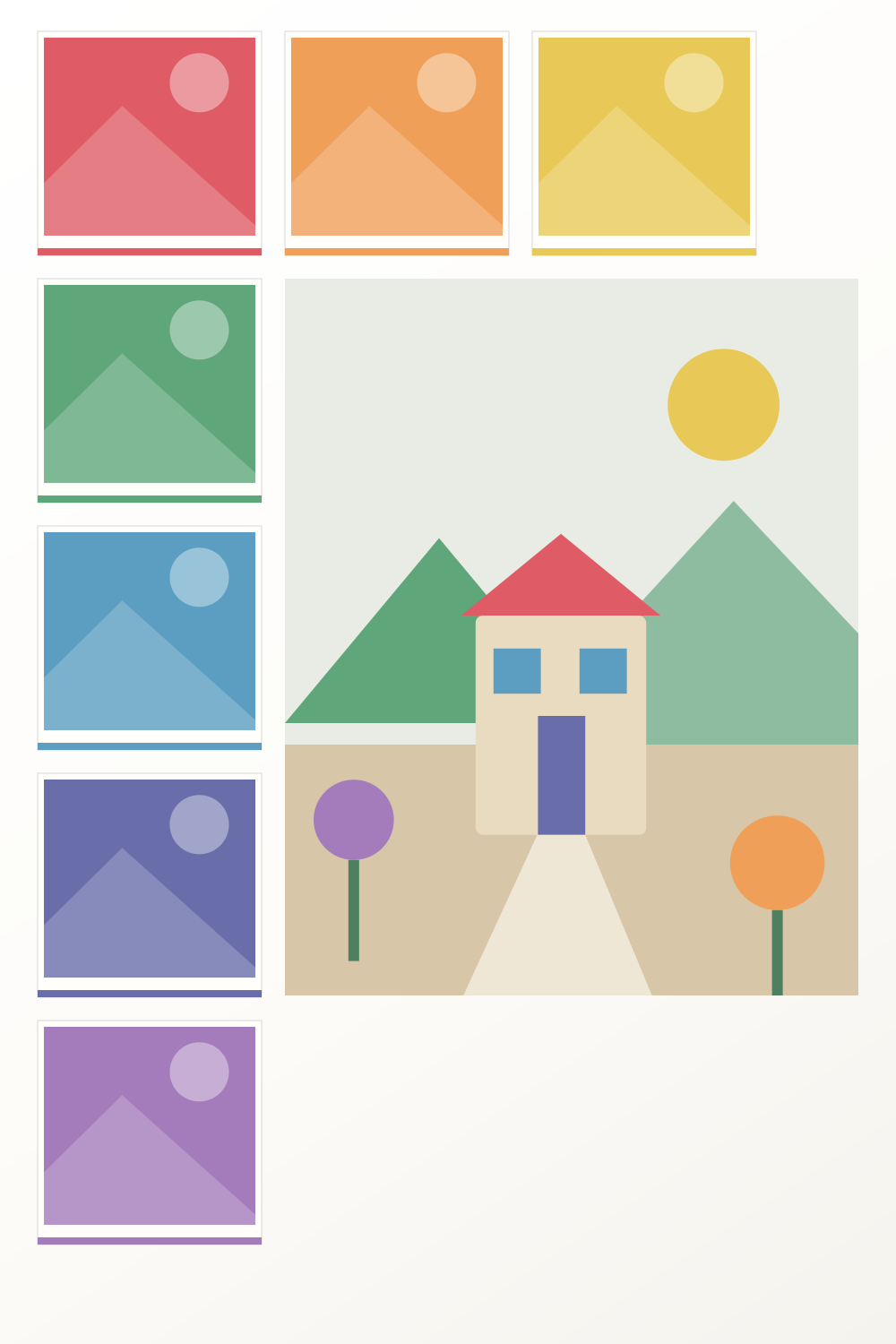
版型差異:兩種版型都保留乾淨紙面;經典版型把七張來源照片排在主畫面下方,直角七彩版型讓來源照片沿上方與左側排列。
如何取得
第一次開啟 Niji 就已取得,不需要完成任務、購買或觀看廣告。到「底片」頁可看到「使用中」;若已改用其他款,點「使用這款」即可切回。
創作建議:想觀察自己選的背景與彩虹是否協調時,可以先用經典白作比較基準。它適合留意照片本身的明暗與色彩,不會增加其他裝飾色。
回本章目錄 ↑晴空藍
淺天藍到水藍的紙面,配青藍色圓圈、空心泡泡與小圓點。裝飾落在紙框區域,照片區域保留完整。


版型差異:經典版型的泡泡沿左右細邊與下方留白分布;直角七彩版型另有專用配置,在右上留白、照片間隙及下方分散排列。
如何取得
- 把七個拾色槽填滿,進入工作室並選好背景。
- 檢查底片、版型與文字,在右上角點「完成」。
- 等待顯影成功;第一張完成作品存入相冊後,晴空藍達到 1/1 並解鎖。
只有草稿、已集滿七色或只開啟工作室都不算完成。第一次完成時仍使用你顯影前選定的底片;晴空藍需在解鎖後另行選取,供後續作品使用。
創作建議:可搭配天空、水面、玻璃或淡色背景,讓泡泡圖案延續輕盈感;也可用橙色主體作冷暖對照。這是配色建議,不是額外的取得條件。
回本章目錄 ↑甜心粉
奶粉到較濃粉紅的紙面,邊框上有紙屑般的短條、空心圓與菱形,下方還有星星及愛心輪廓。
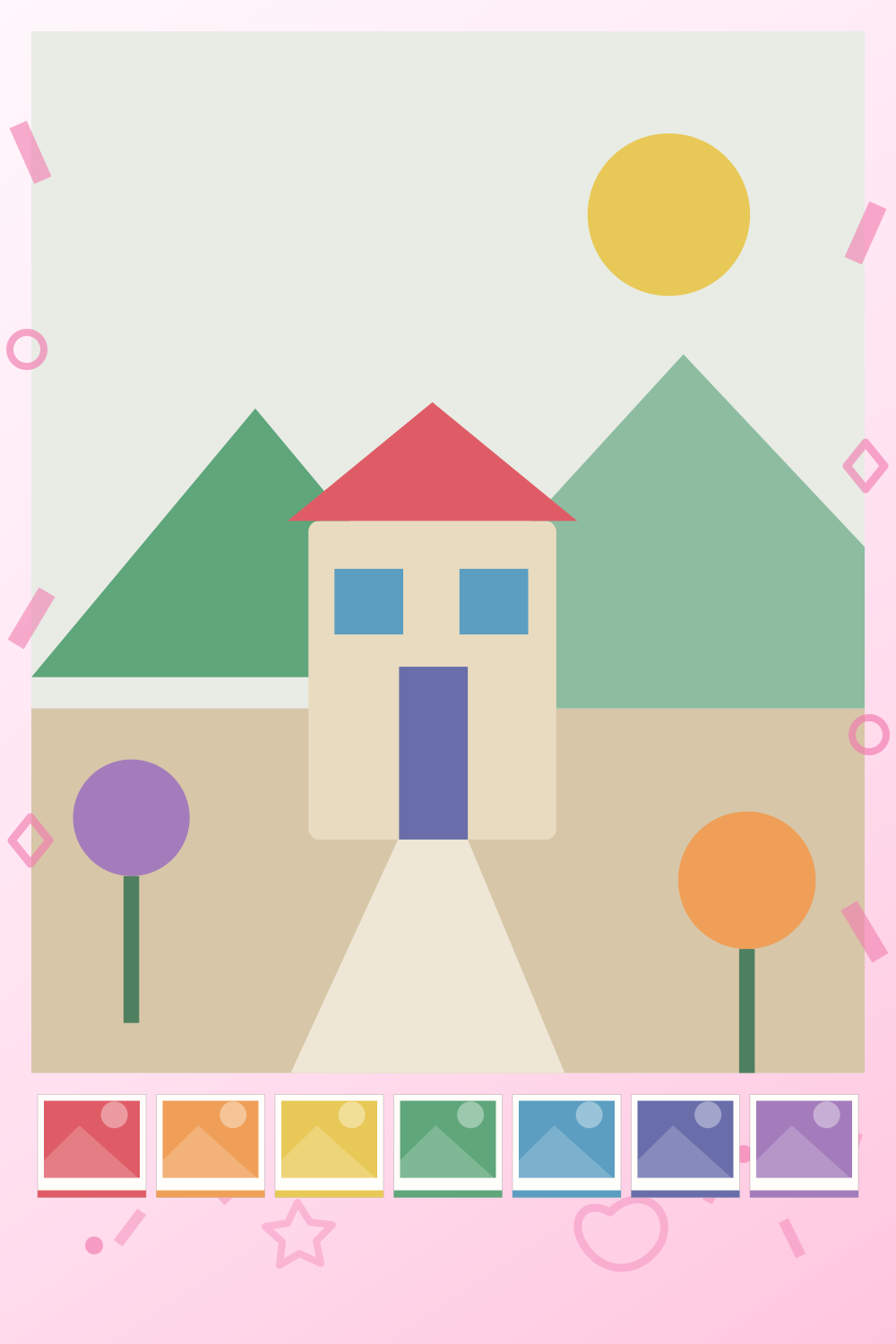
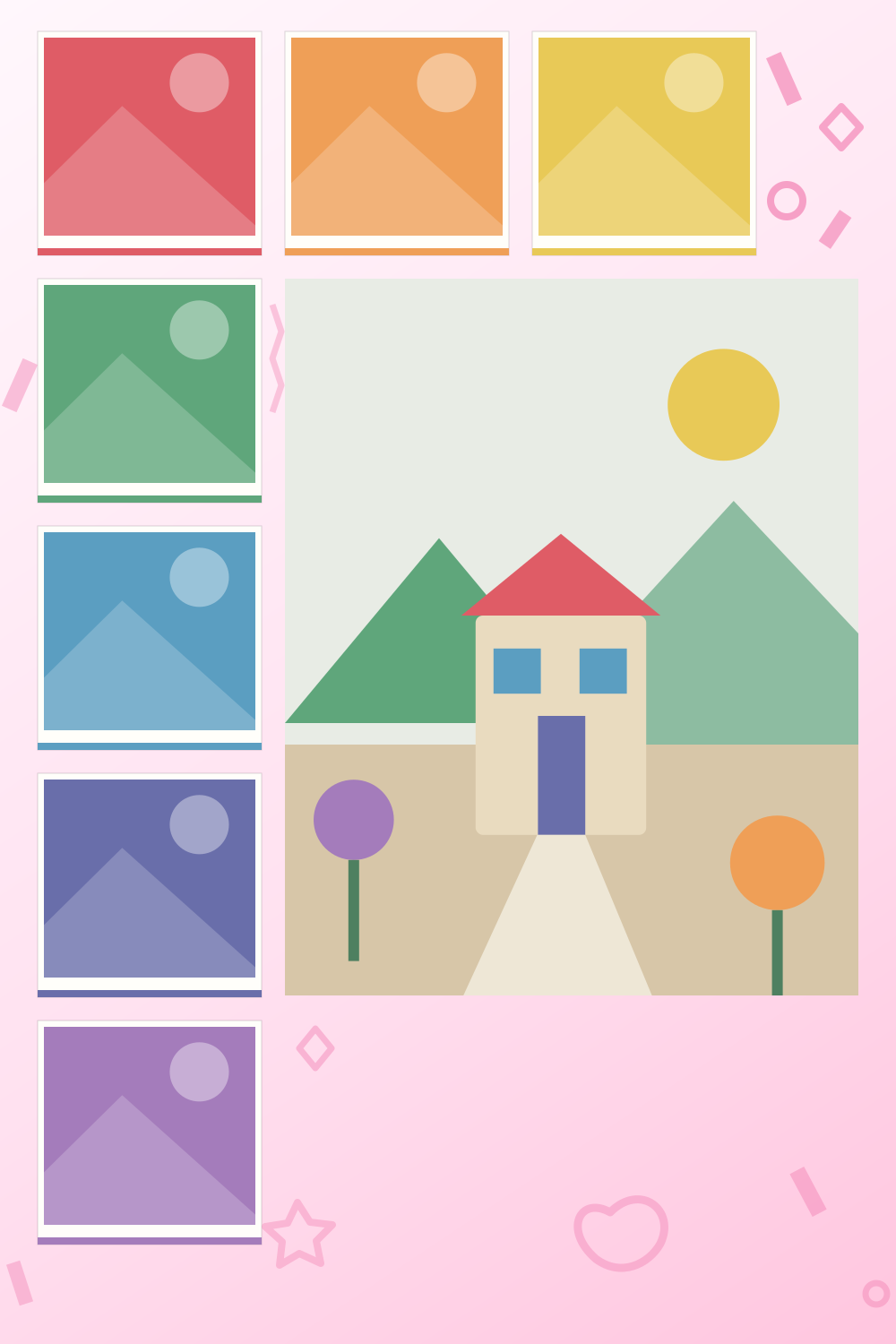
版型差異:經典版型的裝飾環繞大主畫面;直角七彩版型使用另一組位置,將圖案放進右上角、左側間隙與文字附近的留白。
如何取得
在連續三個日曆日各完成一張拍立得。例如 10 月 7、8、9 日各顯影一次即可;7、8、10 日則不構成連續三天。日期以裝置當地日期為準,不是「從第一張起算 72 小時」。
未取得時顯示目前連續完成的天數,上限為 3。若最後完成日是昨天,今天還沒完成時會保留原進度;漏過一整天後,當前連續進度會歸零。已解鎖後再中斷,不會把甜心粉收回。
創作建議:生日、甜點、朋友聚會與暖色花朵都能呼應活潑圖案;如果照片本身已很繁複,可改用純色主背景,讓七張拾色照片保留故事線索。
回本章目錄 ↑薄荷綠
淡奶綠到薄荷綠紙面,搭配彎曲藤蔓與橢圓葉片。邊框圖案用不同透明程度的綠色形成層次。


版型差異:經典版型的藤蔓主要沿左右邊框延伸;直角七彩版型改用右上枝葉、左側葉片和較短的藤線,配合來源照片的直角排列。
如何取得
- 尋找綠葉、草地或其他綠色物體,拍照或上傳後點選綠色區域取樣。
- 每次把照片放進不同的槽位,直到紅、橙、黃、綠、藍、靛、紫七格都填滿。
- 每一格的實際取樣色都要屬於綠色系,再完成並顯影。
槽位名稱只是收納位置。把灰色照片放進「綠」槽不會變綠;把真正綠色的取樣分別放進七個不同槽,才可能做出全綠彩虹。主背景改成綠色、選薄荷色的純色背景,也不能代替七個取樣都達標。
判定邊界採 OKLCH:七個取樣的色相皆須介於 105° 至 195°(含邊界),彩度皆須至少 0.025。這表示過於接近灰色的淡色、偏黃或偏藍過多的色彩,肉眼覺得有點綠也可能不算。實作測試中的 #42d67a 是可通過的綠色範例;實際攝影時建議取葉片中間有色彩的區域,避開白色反光與暗到近黑的陰影。
創作建議:可以把不同物體與不同明暗的綠收在同一張作品:嫩葉、深綠葉背、青苔、綠色包裝。任務只要求取樣達標,不要求七張照片內容相同。
回本章目錄 ↑鉛字茶
奶油色、茶色到赭色紙面,搭配深藍與磚紅的階梯折線,像重疊的印刷線條。預設文字採深藍墨色。
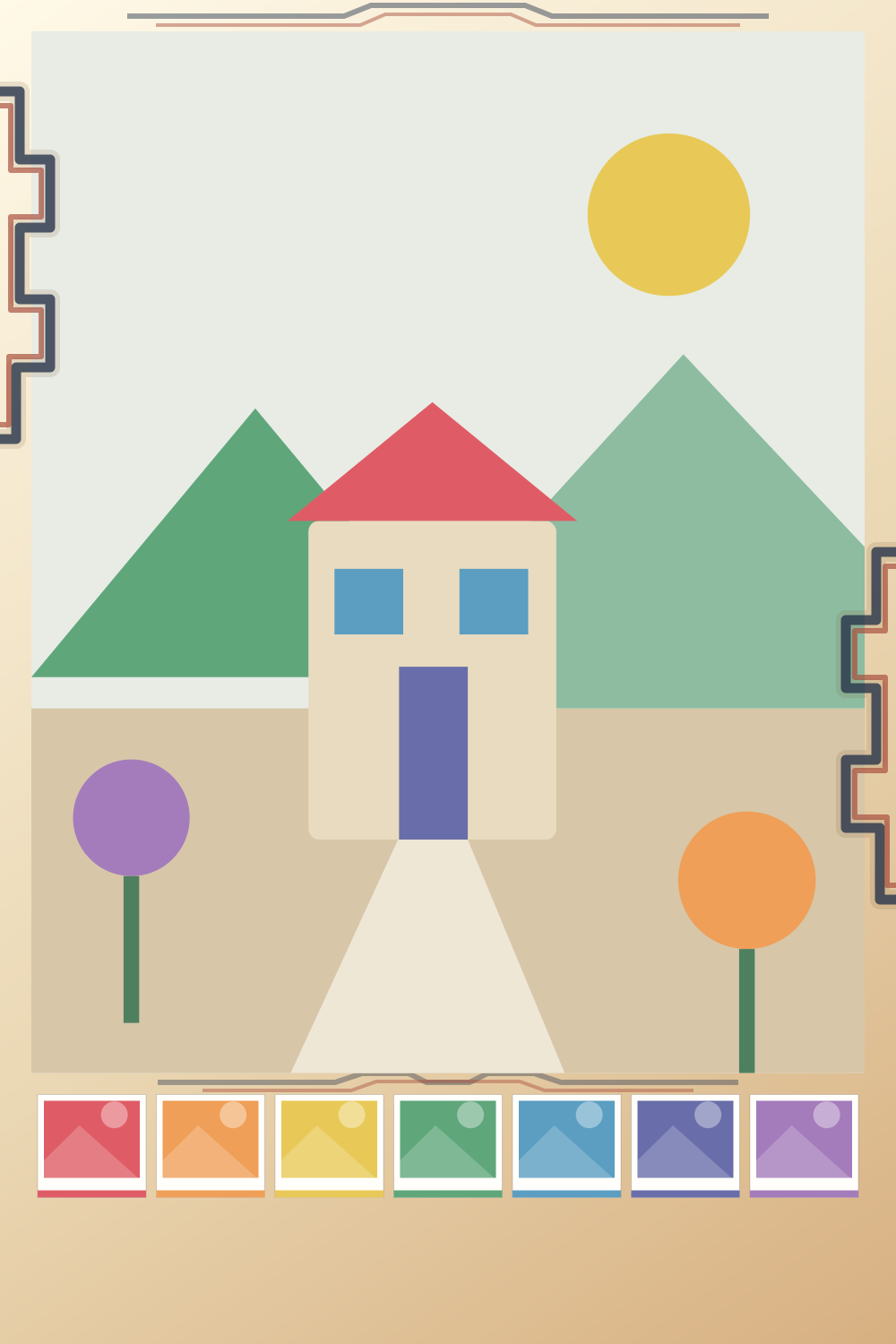
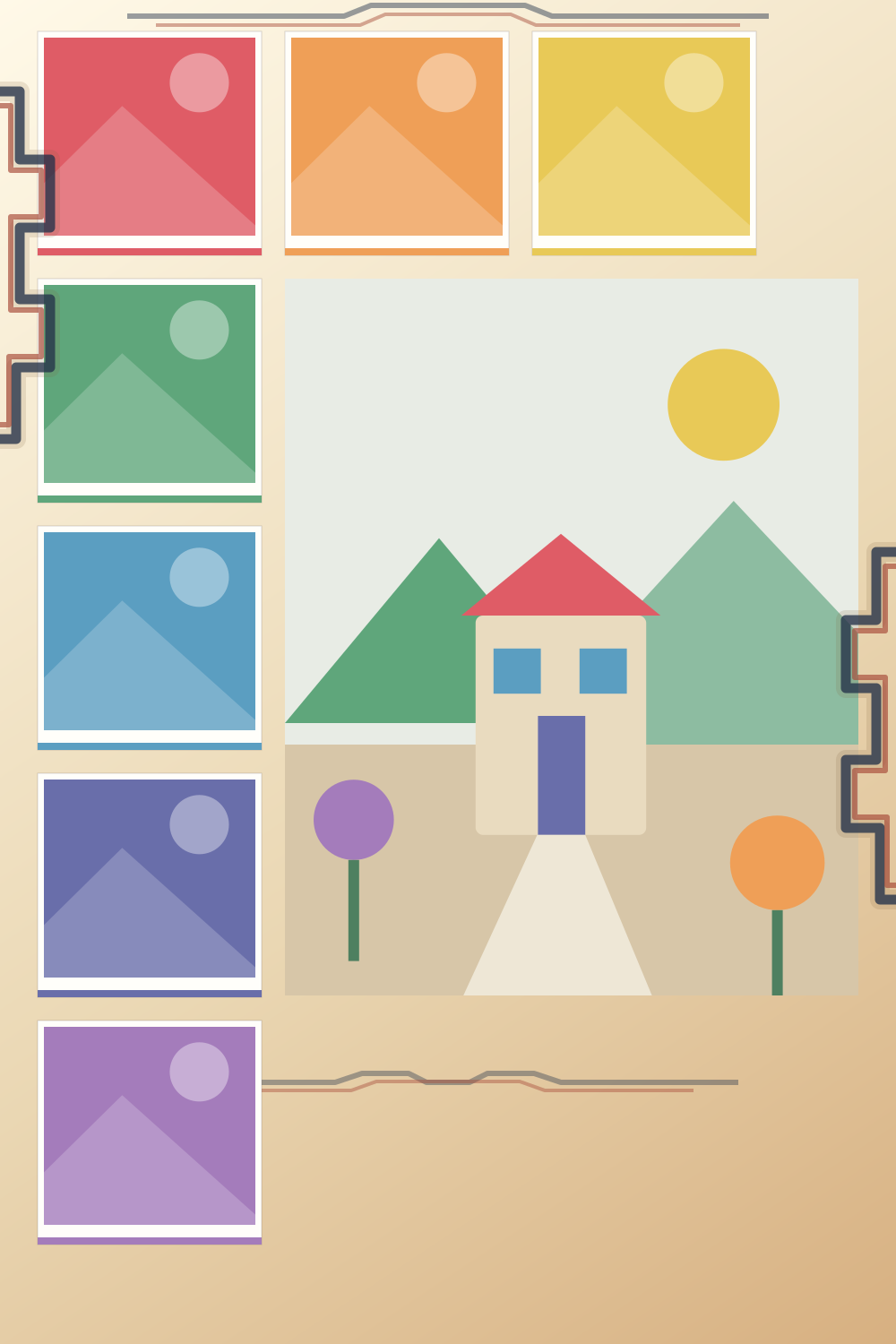
版型差異:兩種版型使用同一組裝飾圖案,照片與來源縮圖的位置改變後,可見的紙框部分也不同。經典版型留下一行句子的位置;直角七彩版型有較大的多行文字區。
如何取得
- 在工作室點拍立得下方的「NIJI 拾色日記」文字,輸入自己的句子。
- 確定新句子已保留,再完成作品。
也能到相冊打開已完成的拍立得,點下方文字修改並儲存;不必等到隔天重做一張。只要有自己的非空白內容即可,一個字也符合判定,並沒有最低字數。
只輸入空格、保留原本預設句子,或只在預設句子前後加空格,都不算。編輯時先完成儲存,看到「裝飾句子已儲存。」後再確認底片收藏。
創作建議:適合搭配街角、書店、紙張或暖色靜物。可以寫「雨停後的巷口」這類具體回憶,讓句子與照片有關。底片的名稱不代表會替照片套上復古濾鏡。
回本章目錄 ↑描圖霧
米白、淡紫與灰綠交織的紙面,邊框有半透明幾何片與細線,呈現描圖紙重疊的視覺。
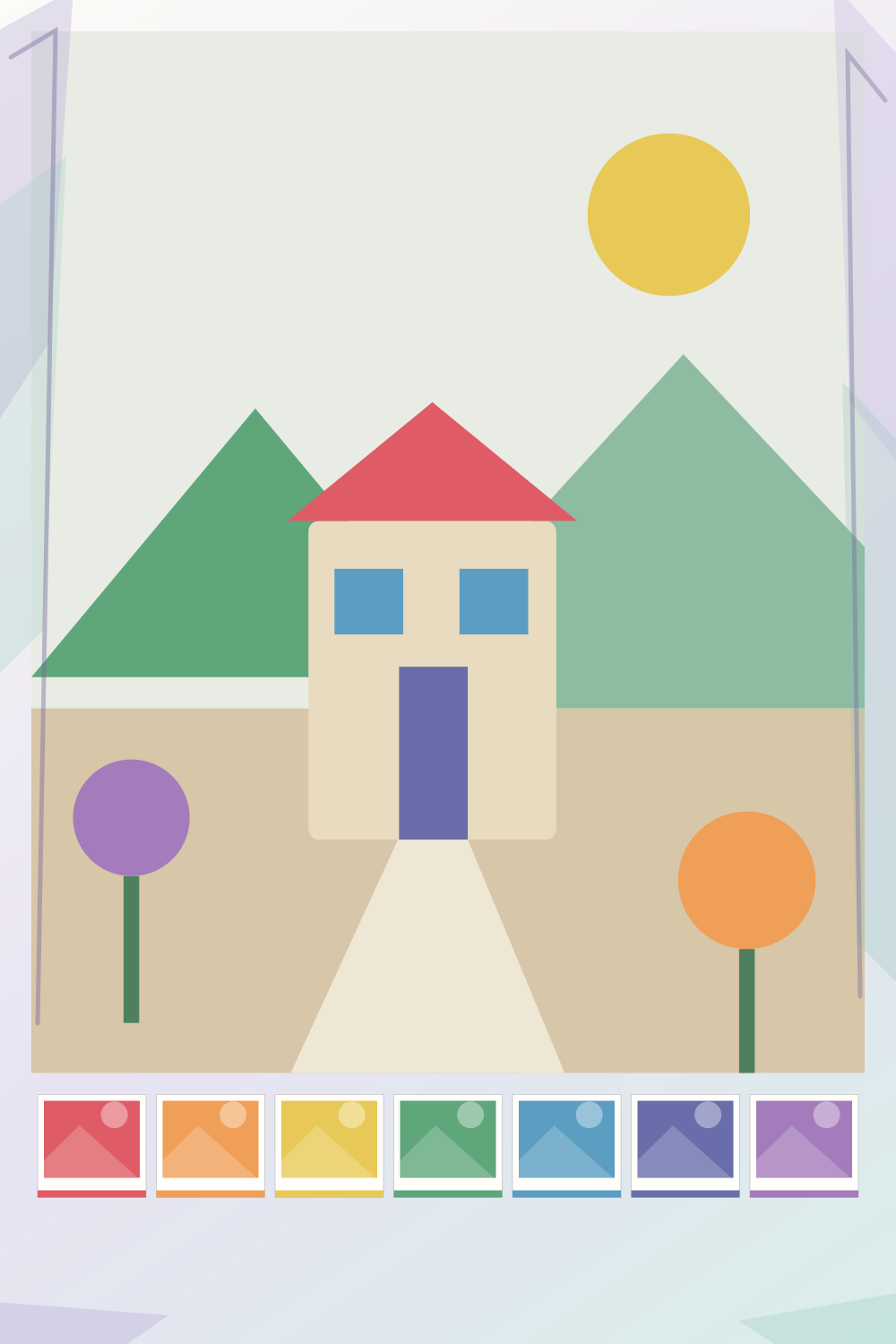
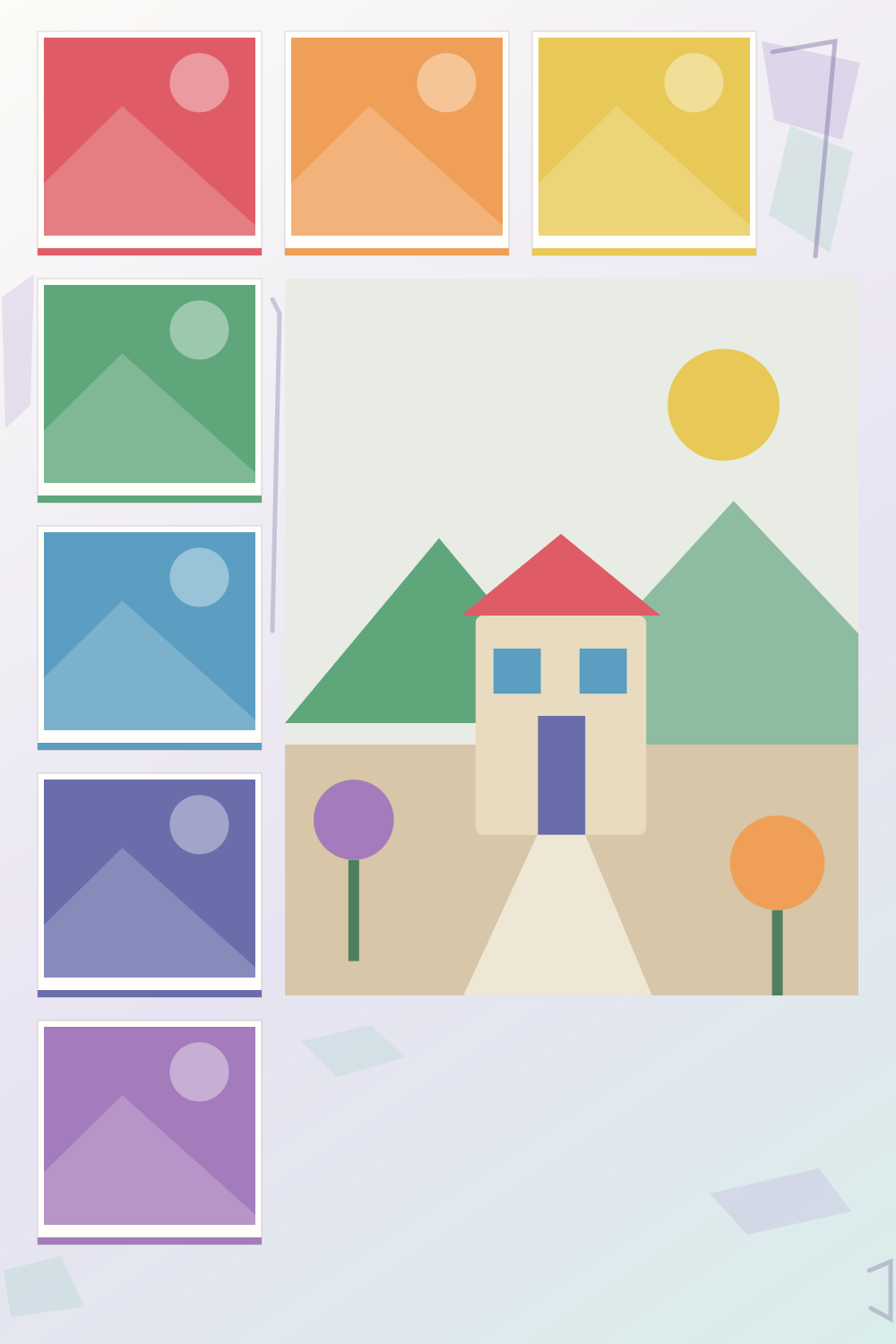
版型差異:經典版型的半透明形狀沿長邊延伸;直角七彩版型有專用的短小紙片配置,主要放在右上角、照片間隙及下方留白。
如何取得
- 在工作室選好背景後,點工具列「透明度」。
- 把滑桿調到顯示 55% 或更高。
- 保留這個設定,按右上角「完成」並成功顯影。
55% 本身就達標;54% 不達標。工具標題寫的是「透明度(0% 不透明)」:數字越高,彩虹越淡。這項挑戰改的是疊在主畫面的彩虹透明程度,並不把整張照片變透明。
創作建議:可在陰天、玻璃或淡色背景上試著讓彩虹變淡,保留原來物體的細節。解鎖後使用描圖霧時不必每次都維持 55% 以上,新的作品可以自由調整。
回本章目錄 ↑彗線橙
淡奶黃向橙色、陶土色過渡,帶深紫弧線、奶白細線及斜短線,裝飾有掠過紙面的方向感。


版型差異:兩種版型共用裝飾圖案;實際渲染會遮去主畫面與來源照片區域上的前景裝飾,所以直角七彩版型看到的是同一設計在不同留白中的部分。
如何取得
- 在工作室選「弧形」,方便直接看出角度變化。
- 點「夾角」,把「彩虹夾角」滑桿調到 10° 至 60°之間。
- 調好位置後保留設定,按「完成」顯影。
60° 達標、61° 不達標。介面可以調到最低 1°,但解鎖判定範圍是 10° 至 60°(含邊界),所以 1° 至 9° 也不會解鎖。旋轉整個彩虹只會改朝向,不能代替夾角滑桿。實作按夾角數值判定,不限制選用哪種形狀;使用弧形只是較直觀的練習方式。
創作建議:可把收窄的彩虹放在道路、窗邊或畫面角落,讓其方向與主體呼應。取得彗線橙後,也能搭配寬弧、愛心或五角星作品。
回本章目錄 ↑蝕夜銀
黑藍到深灰藍的紙面,銀藍色軌道弧線與短刻度穿插在邊框;文字預設改用淺色,避免深色字陷入深色紙面。
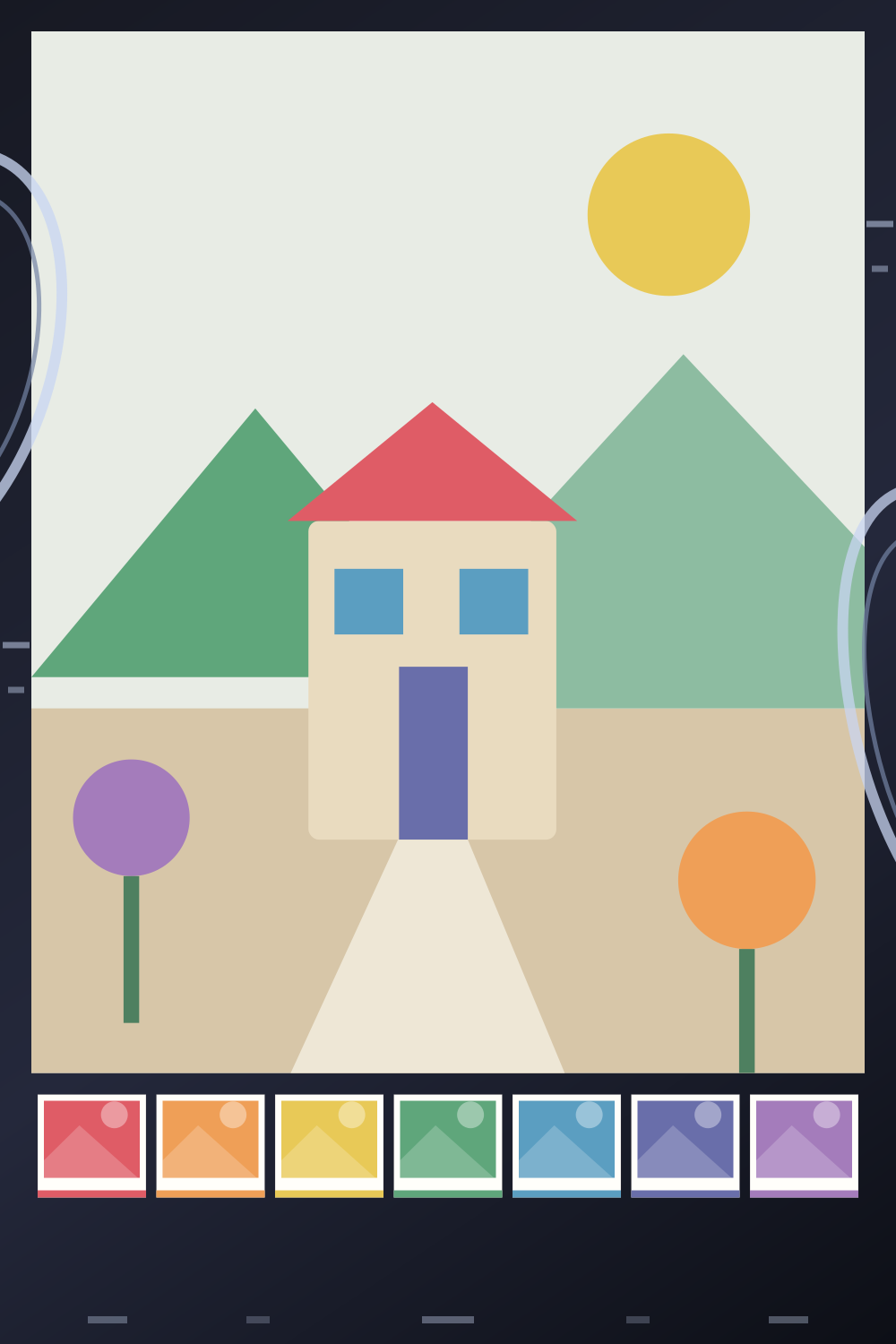
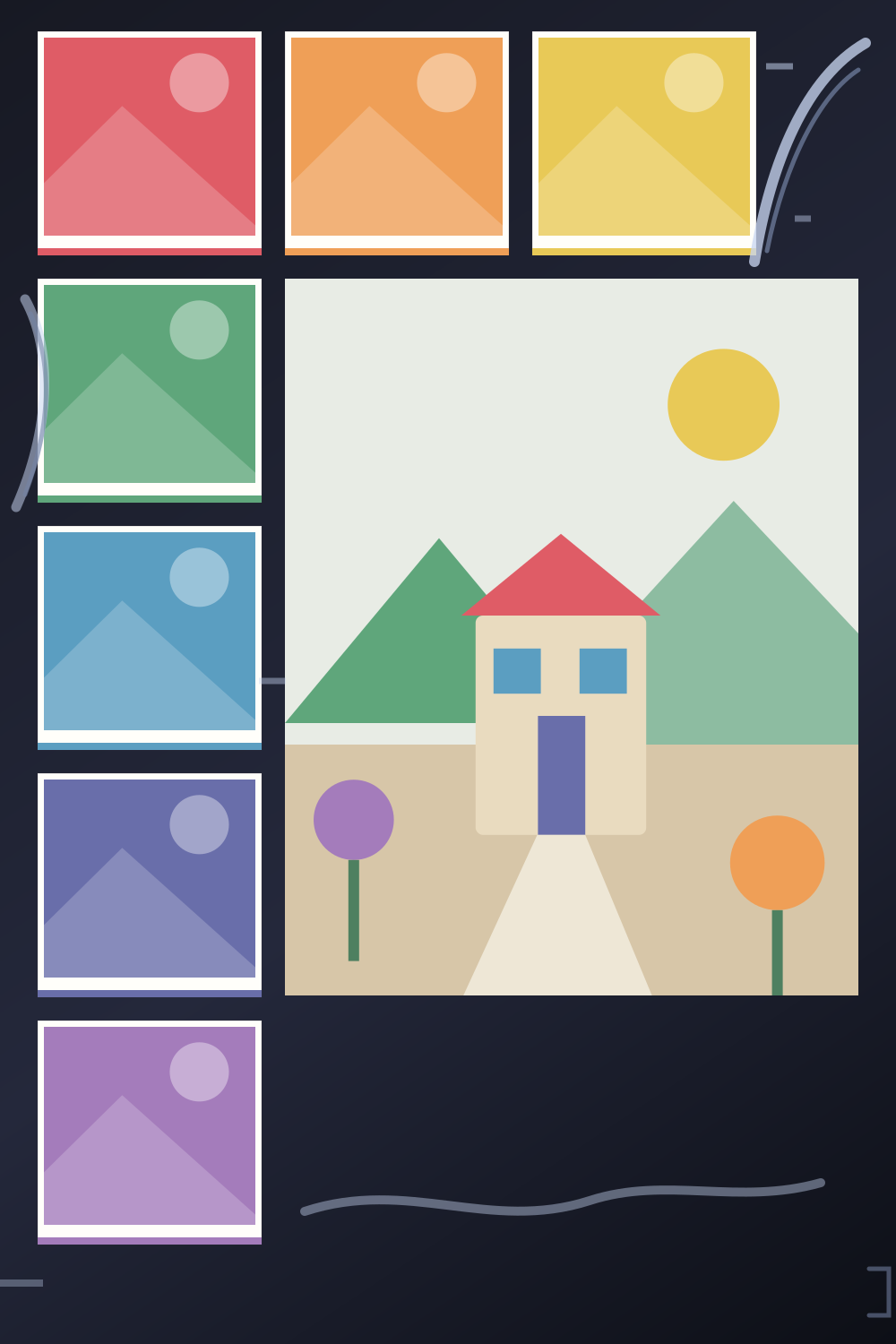
版型差異:經典版型把弧線放在左右細框,底部有短刻度;直角七彩版型另有右上弧線、左側短弧與下方銀線配置。
如何取得
- 在工作室點工具列「半徑」。
- 把「彩虹半徑」滑桿調到 150% 或更高。
- 視需要拖移彩虹位置,再按「完成」顯影。
150% 達標。這個判定讀取的是半徑滑桿;雙指張開或滑鼠滾輪改的是另一個縮放值,即使看起來變大,也不能代替半徑 150%。色寬滑桿也不是半徑。
半徑調大後,彩虹可能超出畫面,這不等於操作失敗;先拖移或縮放調整構圖。任務不要求深色照片、夜景或特定對比度。
創作建議:可搭配亮色物體、夜間燈光或留白明確的照片,觀察深色紙面如何襯托主畫面。喜歡暗色相紙不代表需要把照片本身壓暗。
回本章目錄 ↑三刻光
奶油米色到淡褐色紙面,四周有珊瑚紅、金黃、青綠與紫色塊,下方弧線與刻度呼應一日光線的變化。


版型差異:兩種版型使用同一組裝飾形狀,實際可見部分隨主畫面與來源照片位置改變;這款沒有第三種特殊版型。
如何取得
在早上、中午、晚上三種時段各完成一張拍立得。不同時段可以分散在不同日期,不必連續,也不用在同一天完成三張。
| 時段 | 完成當下的裝置時間 | 邊界範例 |
|---|---|---|
| 早上 | 05:00 至 10:59 | 04:59 還算晚上;05:00 才算早上。 |
| 中午 | 11:00 至 16:59 | 10:59 算早上;11:00 進入中午。 |
| 晚上 | 17:00 至隔日 04:59 | 16:59 算中午;17:00 與凌晨 00:30 都算晚上。 |
讀的是完成當下裝置的當地時區,不是拍下原照片的時間、照片 EXIF 時間或固定臺灣時間。按「完成」後需先生成主畫面,系統隨後記錄完成時間,因此不要卡在 10:59 或 16:59 最後幾秒操作。
時段會記錄在作品的完成成就中;日後更換時區,不會把已記錄的早上改算成晚上。跨越午夜仍屬同一個「晚上」類別,重複在晚上完成只累積這一類,進度不會因此變成 2/3。
「底片」頁的未取得卡片會分別列出早上、中午、晚上「已完成/未完成」。依缺少的時段安排下一張即可。每日只能完成一張,因此通常至少用三個日期完成收藏。例如第一天 08:00、第二天 13:00、第三天 19:00,既能補齊三刻光,也能達成連續三天的甜心粉。
創作建議:可以在三天拍同一個窗邊或街角,讓光線變化成為作品主題。這是創作方向;系統不要求相同地點、特定背景或真的在戶外。
回本章目錄 ↑同一張作品可以完成多個挑戰嗎
可以。各項條件分開判定,一張作品可以同時推進多款底片。以下是一個可操作的首張作品流程,目的是理解規則;請以你喜歡的構圖為主,不必一次達成所有條件。
- 如果想同時挑戰薄荷綠,先確保七個槽的實際取樣色都為合格綠色。
- 進入工作室選好背景,點下方文字換成自己的句子。
- 選弧形,把透明度調到 55%、夾角調到 60°、半徑調到 150%。
- 拖移彩虹到合適位置,檢查文字與底片。不要在最後按「重設」或切換形狀:這些操作會重置構圖參數,需要再設定一次。
- 在想收集的時段按「完成」,等待儲存成功。
成功時,第一張會解鎖晴空藍;有自己的句子可取得鉛字茶,符合三個滑桿門檻可取得描圖霧、彗線橙與蝕夜銀,全綠取樣可再取得薄荷綠。同時,甜心粉開始累積連續天數,三刻光記下這一次的完成時段。
後兩天可在另外兩個時段各完成一張。連續三天加上三種時段都齊全時,甜心粉與三刻光也會達標。這是依條件安排的示例,不是保證在資料儲存失敗或漏掉條件時仍能解鎖。
回本章目錄 ↑解鎖通知、儲存與選用時機
工作室的滑桿與相紙會即時預覽外觀,但現行畫面沒有逐項的「本次解鎖確認」面板。請用工具顯示的數字檢查門檻;任務是否完成,以顯影成功後的底片收藏與通知為準。
進度增加時可能出現「底片條件有進展」,首次達標會出現「新底片解鎖!」。通知可點擊收起,也可向右滑動收起,鍵盤可聚焦後按 Enter、空白或 Escape;滑鼠停留與鍵盤聚焦會暫停自動收起。收起只是關閉通知,不會取消進度或底片;漏看了就到「底片」頁確認。
解鎖不會自動套用新款。回到底片頁點「使用這款」,或在下一次工作室選取。完成作品使用的是顯影前已選定的款式,不會在解鎖瞬間重做外框;一天完成名額也不會因為取得新底片增加。相冊裡可以修改句子,但不能重選舊作品的底片、版型、照片或彩虹構圖。
已解鎖款會保存在這台裝置的網站資料中,日後中斷連續紀錄不會撤回。刪除相冊作品可能影響尚未完成的統計進度,因此不要用刪除作品來「重試」當日;也不要把清除瀏覽器資料當作一般故障排除。裝置、瀏覽器或網站網址不同,未必會讀到同一份收藏;詳見設定與資料保存。
回本章目錄 ↑條件看似完成,為什麼沒有取得
| 遇到的情況 | 先檢查什麼 | 下一步 |
|---|---|---|
| 七色已滿,晴空藍仍未取得 | 只是收集完成,還沒成功顯影。 | 進入工作室選背景並完成;若出現儲存錯誤先處理保存問題。 |
| 三張作品卻沒有甜心粉 | 日期可能不連續,或其中一張未完成。 | 到相冊核對日期;從現在起連續三個日期完成即可。 |
| 背景明明綠色,薄荷綠沒取得 | 判定的是七個拾色樣本,不是主背景。 | 下一張逐格取綠色,並把照片放進不同槽位。 |
| 彩虹看起來很大,蝕夜銀沒取得 | 可能只用了雙指縮放,半徑仍低於 150%。 | 開「半徑」工具,直接確認顯示至少 150%。 |
| 曾調到門檻,最後仍沒解鎖 | 後來重設或切換形狀,參數可能已回到預設。 | 下一張在按完成前重新確認透明度、夾角與半徑數字。 |
| 三刻光總是停在 1/3 或 2/3 | 重複相同時段,或跨界後才完成。 | 看未取得卡片缺少哪個時段,另一天在該時段內提早完成。 |
| 很早以前做過的作品沒計入新挑戰 | 舊作品可能沒有儲存這些挑戰成就資料。 | 新作品完成時會記錄;鉛字茶可改編舊作品句子並儲存,不需重建舊作品。 |
| 底片清單突然只剩部分款式 | 目前可能選了「已取得」或「未取得」篩選。 | 切回「全部」,再看頂部取得款數。 |
| 剛取得,但相冊外框沒變 | 新選擇不會改動已封存作品。 | 選好新底片後在下一次創作使用。 |
其他照片讀取、儲存失敗或操作問題,見疑難排解;想先熟悉工具列,可接著讀彩虹工作室操作。
回本章目錄 ↑操作依據與更正
本章依公開程式核對控制項、數值與保存行為;來源固定在核對版本。圖鑑使用實際紙框渲染程式,照片位置採原創插畫示意;其他遊戲畫面為介面示例。內容含 AI 工具協作,維護方式見編輯說明。若新版畫面不同,請附頁面網址與重現步驟到聯絡頁回報。