
NIJI FIELD GUIDE / 07
操作索引與故障排查:返回、說明頁、安裝和離線
找出每個頁面的用途與返回路徑,理解說明頁、PWA 安裝、離線使用和常見錯誤,優先採用不會清除相冊的處理方法。
全頁面操作地圖
| 頁面或視窗 | 怎麼進入 | 主要操作與離開方式 |
|---|---|---|
| 拍立得 | 底部「拍立得」或上方 NIJI 標誌。 | 查看今日任務、拍照或選圖片、移除色格、集滿後進工作室。見拍立得攻略。 |
| 照片分類 | 拍照或選圖片後出現。 | 重新取色、選七色色格、確認放入或按「返回」放棄這次待加入照片。見取色攻略。 |
| 全螢幕取色 | 在照片分類中展開照片。 | 縮放、移動、點選像素,完成取色後回照片分類確認放入。 |
| 彩虹工作室 | 七色到齊後按「進入彩虹工作室」。 | 選背景、移動與調整彩虹、選底片版型、改句子、完成並顯影。見工作室攻略。 |
| 純色背景/自訂顏色/吸色 | 工作室內選「純色」。 | 選預設色、自訂或從當前拍立得吸色;完成或關閉後回工作室。 |
| 顯影結果 | 完成並顯影成功後出現。 | 看成品、改字、儲存、分享,按「完成」關閉。 |
| 相冊/單張檢視/刪除 | 底部「相冊」。 | 短按看單張;長按進刪除模式;最後仍需確認。見相冊攻略。 |
| 底片收藏 | 底部「底片」。 | 篩選收藏、讀條件與進度、選已取得底片和支援版型。見底片圖鑑。 |
| 設定與六個資訊頁 | 底部「設定」→資訊入口。 | 切換語言、閱讀資訊及聯絡;舊站可搬移。見設定攻略。 |
沒有展開工作室時,底部四個主頁按鈕可直接切換;上方 NIJI 標誌會回到「拍立得」。工作室採完整編輯畫面,主頁導覽暫時隱藏,請使用工作室內的返回操作離開。
回本章目錄 ↑遊戲內說明與六個資訊頁,應該怎麼看?
從「設定」→「使用方法/常見問題」進入遊戲內的簡明說明。較早文字中的「今日任務」指現行底部「拍立得」頁;這個說明頁不會啟動新任務,也沒有可勾選的教學進度。
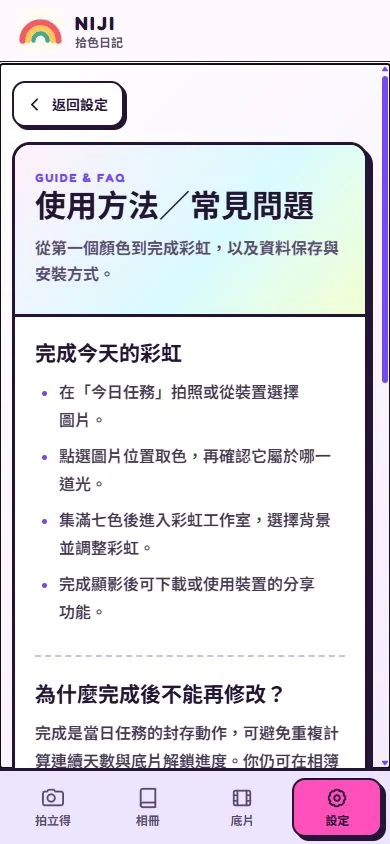
| 資訊頁 | 實際可進行的操作 |
|---|---|
| 關於拾色日記 | 閱讀用途、設計原則和本機保存提醒。 |
| 使用方法/常見問題 | 閱讀完成流程、封存限制、裝置同步、安裝離線與刪除說明。 |
| 隱私權政策 | 閱讀本機與技術連線說明,並開啟列出的第三方政策及法律來源。 |
| 使用條款 | 閱讀內容權利、服務限制與使用條件。 |
| 聯絡方式 | 開啟 mailto 信箱連結,依裝置設定建立郵件;頁面本身不會傳送訊息。 |
| 廣告與 Cookie 說明 | 閱讀目前未啟用廣告的狀態,並開啟 Google 的相關說明或設定。這不是目前可觀看廣告領獎的入口。 |
資訊頁上方「返回設定」固定回設定;下方六個按鈕切換資訊頁,底部主頁導覽可回遊戲。外部網頁連結會另開分頁。若直接讀到 Niji 的獨立資訊網頁,例如 使用方法靜態頁,可以用頁首「開始拾色」回到遊戲,或用該頁資訊導覽繼續閱讀。
Mia & Max 根站的這份 Wiki 與 Niji 遊戲是不同頁面。從教學連結開啟遊戲不會複製或上傳相冊;根站的照片配色工具也不會替 Niji 填入七色色格或解鎖底片。
回本章目錄 ↑安裝到主畫面、離線使用與更新
- 先連上網路,使用一般瀏覽器開啟Niji 正式站,等待遊戲載入完成。
- 如瀏覽器提供「安裝應用程式」或「加到主畫面」,從瀏覽器自己的選單操作。選單名稱與是否提供由裝置和瀏覽器決定;Niji 設定頁沒有另一顆安裝按鈕。
- 安裝後從主畫面開啟,確認仍能看到自己的相冊。若使用了不同瀏覽器或環境,先核對資料保存位置,不要假定安裝會同步收藏。
- 在預計離線使用前,先於有網路時開啟過一次,再測試離線是否可重新載入與查看相冊。首次從未載入就離線,不能下載尚未存在的程式。
Niji 正式站會在支援的瀏覽器註冊 Service Worker,快取程式與站內資源。照片分析、已載入的核心編輯功能與本機收藏不依賴上傳照片;外部資源、聯絡、把圖片發到其他服務,以及未快取的內容仍可能需要網路。根站 Wiki 不等於已安裝的 Niji 離線內容。
開啟頁面時會先嘗試取得最新頁面,無法取得時才讀快取;其他程式、樣式與圖片資源可能優先使用快取,所以離線時看到的可能是上次載入的版本。若畫面像舊版,先恢復連線、正常重新載入,必要時關閉 Niji 分頁或已安裝視窗後重新開啟,再查看設定頁版號。
安裝不會建立雲端備份,也不保證儲存永不被裝置清理。請勿為更新程式直接清除整個網站資料;這會連同相冊與草稿一併影響。
回本章目錄 ↑照片、取色與工作室常見問題
| 現象 | 先確認 | 可採取的動作 |
|---|---|---|
| 按拍照沒有開相機 | 拍照由裝置的檔案/相機選擇介面接手,依瀏覽器支援而異。 | 也可使用「上傳圖片」選本機照片;若系統要求相機權限,依需求在裝置中調整。 |
| 無法讀取這張照片 | 照片是否能在裝置正常開啟,或目前瀏覽器是否支援其格式。 | 先保留原檔,另存為瀏覽器可讀的常見圖片格式再選取;也可試較小的圖片,避免一次處理過大檔案。 |
| 推薦色與心中分類不同 | 推薦根據取樣點,初始點是照片中央;不是辨認物品名稱或整張照片平均色。 | 點想要的像素重新取色,必要時放大;再自行選要放入的色格。見取色判定。 |
| 照片選了,進度卻沒有增加 | 是否尚停在分類畫面,或放進已經有照片的色格。 | 確認「放進」動作;換掉同一格仍是一格,七個不同色格都有內容才會 7/7。 |
| 不能進工作室/不能顯影 | 是否七色到齊、已選背景、仍在處理中,或今天已封存。 | 先補齊七格並選背景;等處理結束。今日已完成時需等下一個本機日期,刪相冊不會重開今日任務。 |
| 新底片條件達成但還不能選 | 核對最終取樣色、文字與彩虹參數是否符合該款底片條件;調整中的草稿不等於已完成的作品。 | 先成功完成顯影,再到「底片」確認是否已取得;已完成作品也可改自己的句子解鎖鉛字茶。新框不會回套到剛封存的作品。 |
| 彩虹不見了或難以點到 | 是否移出主畫面、縮得很小或透明度太高。 | 回工作室查看透明度與其他工具,必要時用「重設」;重設的範圍見工作室攻略。 |
儲存、收藏、下載與分享故障排查
| 提示或現象 | 優先處理 |
|---|---|
| 儲存失敗,請確認瀏覽器允許網站儲存資料 | 先保留目前頁面與原始照片。檢查是否使用無痕模式、封鎖網站儲存或裝置空間不足;不要先清除 Niji 的網站資料。可以先保存能讀取的既有成品,並記下錯誤發生在哪一步。 |
| 改好的句子重新開啟卻不見 | 離開文字輸入欄才會觸發保存。再次編輯後點欄外,看到「裝飾句子已儲存。」再關頁。 |
| 相冊空白 | 確認原裝置、原瀏覽器、原設定檔與正式站網址。舊站資料需要搬移;詳細見相冊保存範圍。 |
| 下載提示出現,照片 App 卻沒有 | 先檢查瀏覽器下載清單與裝置下載位置。Niji 交由瀏覽器下載,不保證直接進入系統相簿。 |
| 分享按鈕變成下載,或分享失敗 | 瀏覽器未支援影像分享時會下載 JPG。自行到目標 App 選這張 JPG;不必重新做今日任務。 |
| 畫面停在製作中 | 先等圖片處理完成,避免重複按。記錄操作與圖片大小;重新載入前先確認相冊是否已有完成作品,以及哪些變更尚未儲存。 |
| 底片進度與預期不同 | 檢查實際取樣色、最終顯影參數、本機完成日期和時間。分類色格名稱不會改變像素顏色;參考各底片的精確條件。 |
若要換瀏覽器測試,新的瀏覽器會是另一份本機資料。原相冊仍應在原瀏覽器查看;請不要把測試環境中空白的相冊誤認為原資料已被刪除。
回本章目錄 ↑仍無法解決時,如何提供可重現的回報
- 到 Niji「設定」最下方,記下顯示的版號與版本名稱。
- 記錄裝置、作業系統與瀏覽器版本,以及使用的網址(正式站、舊站或測試站)。
- 依序寫出入口、點了哪個按鈕、預期結果、實際提示。例如:「相冊 → 打開 10 月 7 日 → 改字 → 點欄外 → 顯示儲存失敗」。
- 如果提供截圖,先遮住私人照片、句子、位置與通知等個人資訊。
- 從「設定」→「聯絡方式」點信箱,或自行寄信到 54bp6cl6@gmail.com。點連結只會交給裝置的郵件程式,仍需由你確認收件人、內容並送出。
如果沒有設定郵件程式,可以手動複製信箱到自己常用的郵件服務。不要附上整份瀏覽器儲存檔、私人相冊或帳號密碼;營運者無法直接查看、取回或遠端刪除你裝置中的收藏。
底片進展通知和短暫訊息只用來回報剛才操作。看漏訊息時,請到相冊、底片收藏或相關頁面確認實際狀態,不要為了重看通知重新執行刪除或顯影。
回本章目錄 ↑操作依據與更正
本章依公開程式核對控制項、數值與保存行為;來源固定在核對版本。圖鑑使用實際紙框渲染程式,照片位置採原創插畫示意;其他遊戲畫面為介面示例。內容含 AI 工具協作,維護方式見編輯說明。若新版畫面不同,請附頁面網址與重現步驟到聯絡頁回報。