
NIJI FIELD GUIDE / 02
分類與精準取色:色輪、放大、拖移與替換
理解預設取樣點、智慧感知信心與七色分類的差別,再用 100%–400% 放大取色,把正確的照片與顏色放入指定格子。
分類畫面的每個區域代表什麼
從「拍立得」頁按「拍一張照片」或「上傳圖片」,選好圖片後,就會來到「這張照片,是哪一道光?」。在這一頁,照片仍未加入草稿。
| 畫面元素 | 作用 |
|---|---|
| 左上角「返回」 | 放棄這次尚未確認的照片,回到拍立得首頁;不更動已保存的其他色格。 |
| 「智慧感知 · 信心 N%」 | 顯示目前取樣色的七色分類把握程度。它不是照片品質分數,也不是任務通過率。 |
| 照片與十字準星 | 準星標示這次選取顏色的位置;點整張預覽會開啟「展開照片精準吸色」。 |
| 七色輪 | 點紅、橙、黃、綠、藍、靛、紫的任一按鈕,決定要存入哪一格。被選中的格子有選取標記。 |
| 色輪中心色塊 | 顯示實際取到的顏色。選擇另一個格子名稱不會把這個色塊染成標準色。 |
| 「放進『色名』」 | 確認照片與目前取樣色,存到選中的那一格。 |
第一次載入時,取樣點位於照片正中央。這不是整張照片平均色,也不是自動找出畫面中面積最大的物體。若要收集的是邊緣的一朵花,而中央是灰色道路,請先點照片改取花瓣的顏色。
回本章目錄 ↑實際取樣色、分類名稱與信心值是三件事
一個色格同時保存照片與你選到的實際顏色。例如點到淡綠色,再手動選「紅」格,保存後「紅」格仍會呈現淡綠色;後續彩虹也會使用這個淡綠色。分類按鈕只決定位置,不會校正、重染或套用濾鏡。
「智慧感知」由裝置內的色彩計算提出建議,沒有把照片傳給雲端辨識服務。系統依取樣色的色相、彩度、明暗與相鄰色系的差距計算信心,顯示範圍是 8%–99%。它不能判斷你想描述的物件,也不能取代眼睛選擇。
接近灰、白、黑的色彩缺乏明確色相,所以可能只有低信心,仍被放入某一個彩虹分類。以純灰 #808080 為例,目前分類會給出紅、信心 8%,但實際保存的色彩仍是灰色。這不表示灰色已變成紅色,也不要求你接受建議;可以重取色或自行改選格子。
若你的目標是「薄荷綠」,需要七格的實際取樣色都符合綠色系判定;只把其中一張圖放進名為「綠」的格子不夠。規則與例子見底片圖鑑。
回本章目錄 ↑展開照片:在正確位置點一下
- 在分類頁點照片或「展開照片精準吸色」。
- 開啟「放大照片,點按吸色」後,先在照片內找一塊顏色均勻的地方。
- 輕點要採樣的位置。十字準星會移動,「目前吸色」會更新為新的色塊及 RGB 數字,分類建議也會同步重算。
- 確認位置後按右下角「完成取色」,返回分類頁。
- 再確認一次色輪中的格子,最後按「放進『色名』」。
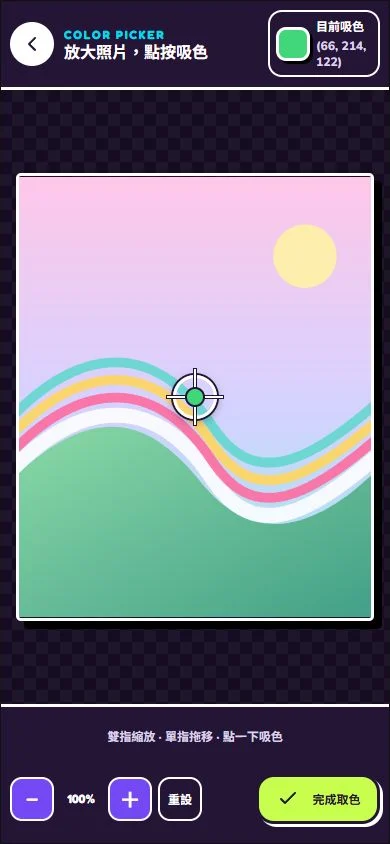
取色讀取的是準星所指的單一像素。不要點照片外圍的空白區;外圍點擊不會改色。拖曳是移動觀看區域,不等於一路沿途取色。若點在反光、陰影、髮絲或不同物體的交界,結果可能和整個物體的印象差很多。
「完成取色」、左上角返回、Esc 或瀏覽器上一頁都會關閉放大畫面,保留這次暫存的最新取樣;它們不是復原取樣。若要回到一開始的中央色,請再次點中央。若要整張照片都不要,回到分類頁後再按該頁左上角返回。
回本章目錄 ↑縮放、拖移、滾輪與重設的完整操作
| 操作 | 效果與限制 |
|---|---|
| 點「+」 | 每次增加 25 個百分點,最多放大到 400%。 |
| 點「−」 | 每次減少 25 個百分點,最小是 100%。回到 100% 時,觀看位置也會置中。 |
| 照片區域的滑鼠滾輪 | 向上放大、向下縮小,每次改變 20 個百分點;一樣限制在 100%–400%。 |
| 雙指張開/捏合 | 連續放大或縮小照片;仍限制在 100%–400%,雙指中心位移會一起移動觀看位置。 |
| 單指或滑鼠按住拖曳 | 放大超過 100% 後可拖移照片,以查看其他位置;拖曳不會重新取色。 |
| 輕點照片 | 重新取得點擊位置的顏色;雙指手勢本身不取色。 |
| 「重設」 | 只將觀看倍率恢復 100% 並置中,不清除取樣色,也不回到最初的取樣點。 |
| 「完成取色」 | 保留目前取樣並返回分類頁。 |
放大後看不到想找的地方時,先按「重設」,再以目標為中心重新放大。若怎麼按都像是在拖照片,請短按一下後放開,避免手指滑動。縮放按鈕也能透過 Tab 移動焦點,再以 Enter 或空白鍵操作;精確指定取樣點則使用照片上的點擊/觸控。
回本章目錄 ↑改選色格、覆蓋警告與確認保存
重新取色會更新自動選中的格子。如果你原本手動選了「靛」,又展開照片取了新色,返回時可能已改為系統建議的另一格。因此固定採用「先取色,再選格子,最後確認」最不容易放錯位置。
- 確認色輪中心的實際色塊。
- 在七色輪點選你要存入的位置。
- 查看下方按鈕是否正確寫成「放進『紅』」等目標名稱。
- 若出現已有照片的替換警告,先判斷是否願意覆蓋;不想覆蓋可改選別格或返回。
- 點「放進」。若還未滿七格,會回到首頁並顯示該色能量已收集;如果剛好補齊七格,會直接進入彩虹工作室。
替換會把該格原照片和顏色一起換掉,不會另外保存舊版,也沒有第二個替換確認視窗。需要先移除、或七格已滿但想重新拍攝時,請參考首頁的移除與替換操作。
回本章目錄 ↑一張多色照片,練習選對顏色再放對格子
- 準備一張同時包含兩種以上明顯色塊的照片,例如綠葉與黃色花瓣。
- 上傳後,觀察中央準星實際落在哪裡;不要只看系統選中了哪個色名。
- 展開照片,放大到 200%,點在綠葉較均勻的區域。若選到亮白反光或深黑陰影,再點旁邊重取。
- 按「完成取色」,手動選「綠」,確認按鈕文字,再按「放進『綠』」。
- 若還有空格,可再次上傳同一張照片,這次取黃色花瓣並存進「黃」。
兩個色格可以來自同一張照片,但各自保存不同的取樣色。最後彩虹使用的是七個取樣色,拍立得的小照片則呈現各格保存的照片。
回本章目錄 ↑常見問題:顏色不準、數值變動、格子沒有增加
| 問題 | 先檢查什麼 |
|---|---|
| 照片大部分是綠色,卻推薦紅色 | 確認中央準星是否碰到灰、白、黑或暖色物體;分類看的是取樣點,不是整張照片的主色。 |
| 選「藍」後,中心色塊仍是粉色 | 這是正常行為。色輪選擇只變更儲存格,不會改變實際取樣色。 |
| 剛手動選的格子又跳回另一個 | 重新點照片取色會更新分類建議;完成取色後再手動選最後要用的格子。 |
| 同一位置前後 RGB 有少量差異 | 首次分析原圖,之後在裝置內縮小與 JPEG 處理後的預覽上重取,像素與壓縮可能造成小差異;請以最後確認的色塊為準。 |
| 取色完成了,首頁格子仍沒增加 | 「完成取色」只關閉放大畫面,還需在分類頁按「放進『色名』」;替換已有格子也不會增加格數。 |
| 看到儲存失敗提示 | 先停止離開或清除網站資料,確認瀏覽器允許網站儲存;查看疑難排解。 |
七格收齊後,接著看彩虹工作室的完整操作。
回本章目錄 ↑操作依據與更正
本章依公開程式核對控制項、數值與保存行為;來源固定在核對版本。圖鑑使用實際紙框渲染程式,照片位置採原創插畫示意;其他遊戲畫面為介面示例。內容含 AI 工具協作,維護方式見編輯說明。若新版畫面不同,請附頁面網址與重現步驟到聯絡頁回報。