
你想留下的是照片的整體氣氛,還是某個小物件的顏色?這兩個目的會選到不同色票。這份練習先用六個已知位置讓你確認工具如何讀色,再把同樣方法用在自己的圖片;不用帳號,也不用先玩 Niji Diary。
先用一張可以核對答案的練習圖
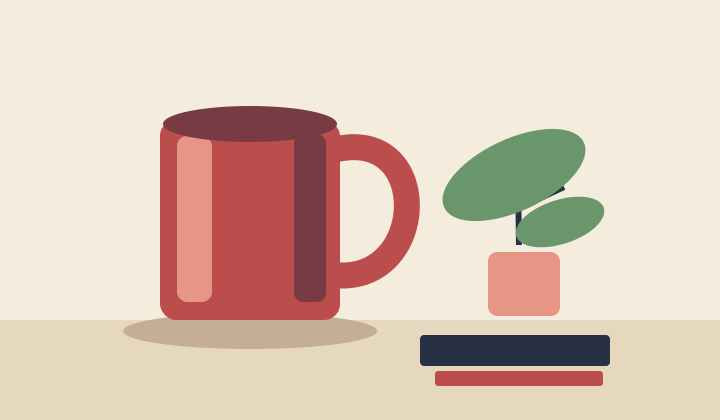
這張桌景只使用明確指定的色塊,沒有照片噪點。先在照片取色工具按「載入練習圖」,再依下表讀取位置。X 從左到右、Y 從上到下,都是相對於整張圖的百分比。位置刻意避開物件邊界。
| 位置與用途 | X/Y | 預期 HEX |
|---|---|---|
| 杯身:主要色 | 35%/55% | #BB4D4D |
| 杯身亮部:點綴色 | 26%/55% | #E79585 |
| 杯身陰影:深色候選 | 43%/55% | #783B43 |
| 米白背景:淺色候選 | 10%/10% | #F4EDDD |
| 葉片:次要色 | 72%/42% | #69966B |
| 書本:文字色候選 | 70%/83% | #283044 |
這些色碼來自圖檔的填色設定,供核對操作用。它們不是對真實杯子、植物或自然光的測量;換成照片後也沒有唯一的「正確六色」。
選點、確認,再把顏色加入色票
- 在圖上點選杯身,或將「取樣 X」設為 35、「取樣 Y」設為 55,再按「讀取這個位置」。
- 核對目前色碼為 #BB4D4D,再按「加入目前色碼」。只移動取樣點不等於已加入色票。
- 再以 X=26、Y=55 讀取亮部,得到 #E79585。先把色碼欄改成
#BB4D4D #E79585並按「套用色票」,讓目前色票只留下這兩色。 - 依表格順序繼續讀取陰影、背景、葉片與書本,每讀一色就按「加入目前色碼」。最後應有六色;先移除預設示例,才能避免累加超過 12 色上限。
也可直接貼上下方六色色碼並套用,核對你得到的順序。用鍵盤或座標調整選點時,記得讓位置離開輪廓邊緣。
#BB4D4D #E79585 #783B43 #F4EDDD #69966B #283044
不必一次保留所有位置。要做簡單標題卡,可以只留下主要色、深色文字與淺色背景;要記錄材質的層次,再加入杯身亮部及陰影。保留顏色的理由比色票數量有用。
代表色適合找大面積,選點適合保留細節
按「找出代表色」會從圖片的像素分布整理最多七個候選,再由你決定是否按「以代表色取代色票」。它不知道哪一個物件最重要:大面積背景容易入選,小小的紅色招牌可能被忽略。
| 你的目的 | 先用什麼 | 再檢查什麼 |
|---|---|---|
| 記住整體配色 | 找出代表色 | 背景是否佔了太多近似色 |
| 保留一個小物件 | 在物件內部選點 | 是否點到邊框、反光或陰影 |
| 做文字卡片 | 選深色與淺色候選 | 兩者的文字對比率 |
| 保存物件明暗層次 | 分別選亮部、主色、陰影 | 各色是否有不同用途 |
如果代表色只給你幾個相近的米白,不表示工具漏讀照片;可能是背景面積真的很大。可以保留一個背景色,再手動加入你想留下的小色塊。
讓配色有用途:用同一組色做文字卡片
套用六色後,到文字與背景比較選 #283044 作文字、#F4EDDD 作背景,計算值為 11.27:1。把文字換成 #BB4D4D 後為 4.20:1,未達一般文字的 4.5:1 門檻。
這個結果給你一個具體分工:深色書本可做正文,紅杯保留為裝飾或另外選背景。你不必為了保留照片特色,把每個顏色都拿來寫字。完整比較可接著看同組色票的文字配色練習。
匯出前,確認你保存的是哪一種資料
- 按「複製 HEX 色碼」,把純文字存進你的設計筆記;若剪貼簿受限,使用頁面顯示的手動複製欄位。
- 按「下載色票 SVG」,到裝置下載資料夾開啟,檢查每個色塊與標籤是否存在。
- 另外保存原始圖片及你的選色理由,例如「紅杯主色/米白背景/深色文字」。色票檔沒有包含原始照片,也不會記住你點過的座標。
工具不建立雲端收藏,也不保存輸入歷史;重新整理後需要重新選圖或貼入已保存的色碼。色票 SVG 可用支援它的瀏覽器與設計工具開啟,不代表所有相簿都會像 JPG 一樣顯示它。
換成自己的照片時,要接受哪些差異?
按「選擇照片」挑選你有權使用的 JPEG、PNG 或 WebP。工具在瀏覽器內讀取,照片不會因為選入就上傳到我們的伺服器。檔案與解碼尺寸限制、實際取樣尺寸會顯示在工具頁。
工具會把長邊超過 1200 像素的圖縮小,並在白色底上處理透明區域;取得的是處理後圖片的 sRGB 顏色。它適合做數位配色草稿,不能用來校準油漆、印刷或商品色。若結果與另一個取色器不同,先用取樣位置與檔案排查表找出差異來自哪裡。
本文依據與修訂方式
操作步驟對照本站照片工具;座標與預期色碼取自本頁原創 SVG,對比數字由本站公開計算函式產生。如內容或操作不一致,請透過聯絡頁回報。